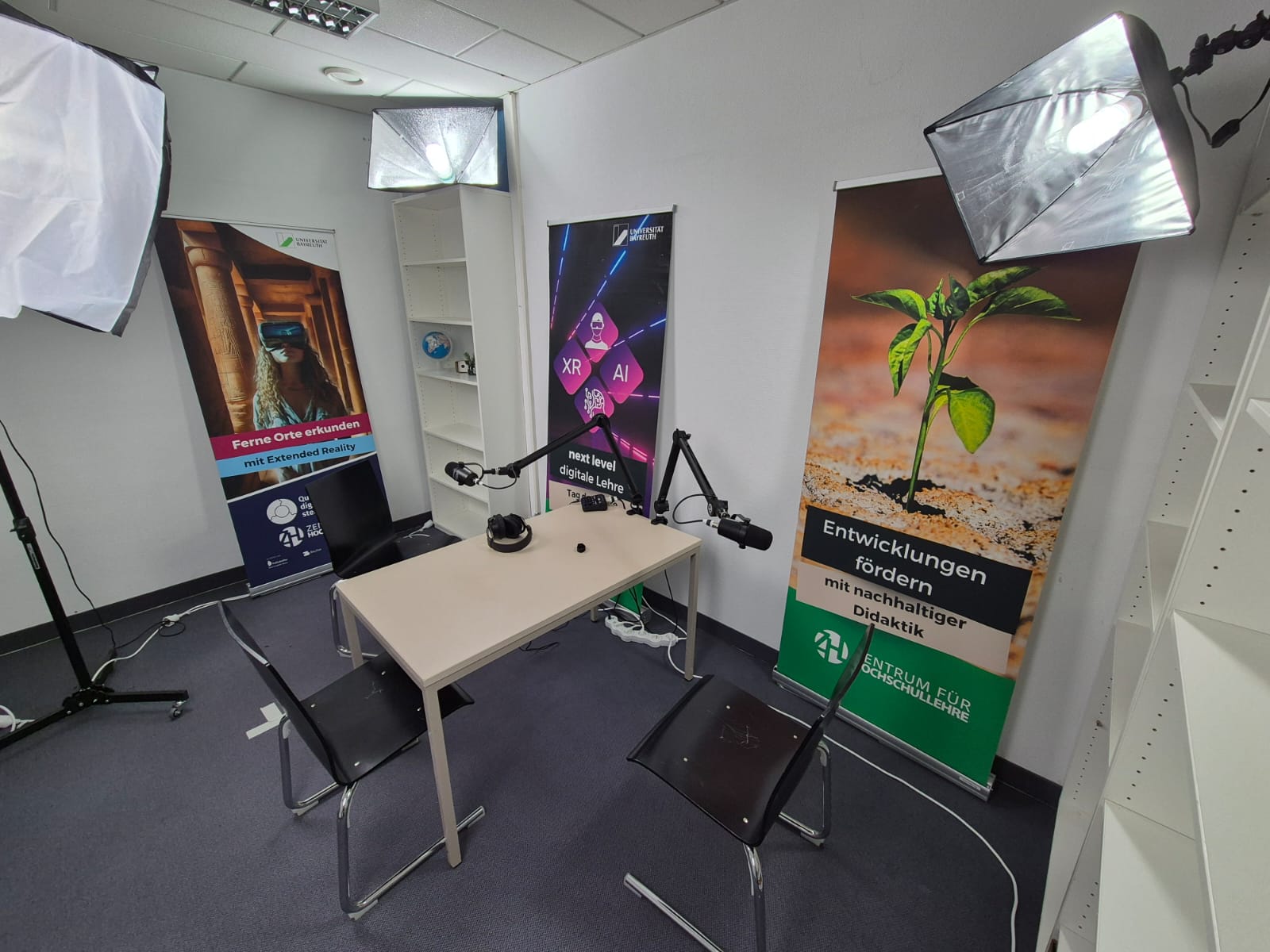
ZHL Podcaststudio
Kleines Aufnahmestudio für Podcasts, Interviews und Gesprächsformate – mit zwei Mikrofonen, Kopfhörern und dem Aufnahmegerät Zoom PodTrak P4next. Selfservice mit Zugang über einen Transponder-Tresor.
Überblick
Das ZHL Podcaststudio ist ein kleiner, eingerichteter Raum für Podcasts, Interviews und Gesprächsformate in Lehre und Forschung. Tisch, Mikrofone an Schwenkarmen, Kopfhörer und das Aufnahmegerät stehen bereit – du musst nichts mitbringen außer einem Rechner, auf den du deine Aufnahme am Ende kopierst.
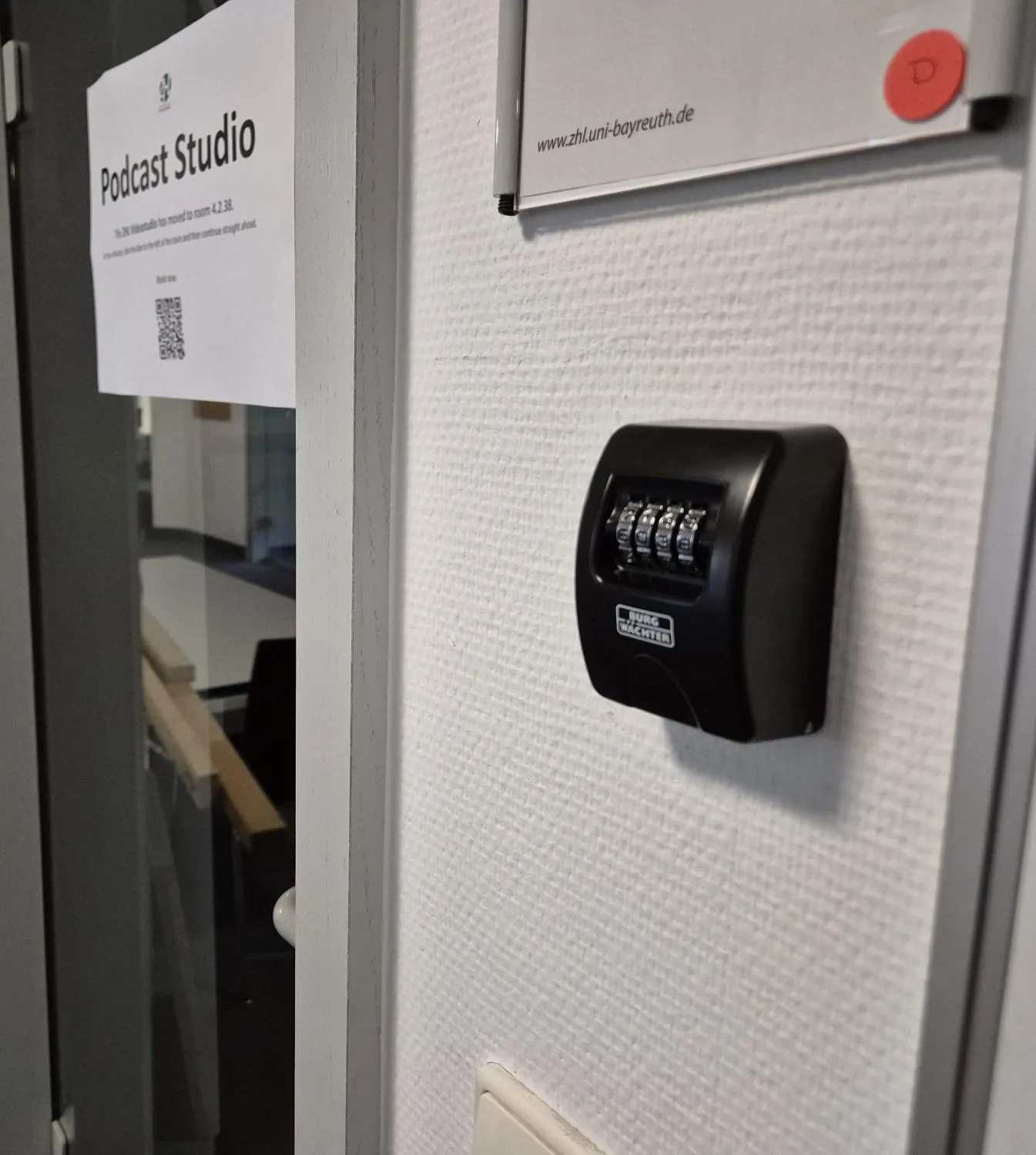
Das Studio funktioniert als Selfservice: Du buchst deine Zeit online, holst den Raum-Transponder mit dem Code aus deiner Buchungsbestätigung aus dem Tresor neben der Tür und nimmst eigenständig auf.
Technische Daten
| Ausstattung / Funktion | Beschreibung |
|---|---|
| Aufnahmegerät | Zoom PodTrak P4next (bis zu 4 Mikrofone, 4 Kopfhörerausgänge) |
| Mikrofone | Zwei Podcast-Mikrofone an Schwenkarmen |
| Pegel | Schwarze Regler = Mikrofonlautstärke, blaue Regler = Kopfhörerlautstärke |
| Sound Pads | Tasten A–D spielen hinterlegte Soundeffekte (z. B. Jingles) ab |
| Datenübertragung | Beigelegtes USB-C-Kabel zum Kopieren der Aufnahmen auf deinen Rechner |
| Zugang | Raum-Transponder im Zahlenschloss-Tresor rechts neben der Tür (Code per E-Mail) |
| Betrieb | Zentrum für Hochschullehre (ZHL) |
Vorbereitung
-
Buchen: Reserviere das Podcaststudio über die Medienausleihe.
-
Code erhalten: Mit der Buchungsbestätigung bekommst du per E-Mail den Code für den Transponder-Tresor.
-
Transponder holen: Der kleine Schlüssel-Tresor hängt rechts neben der Tür. Stelle den vierstelligen Code ein, öffne den Tresor und nimm den Raum-Transponder heraus.
-
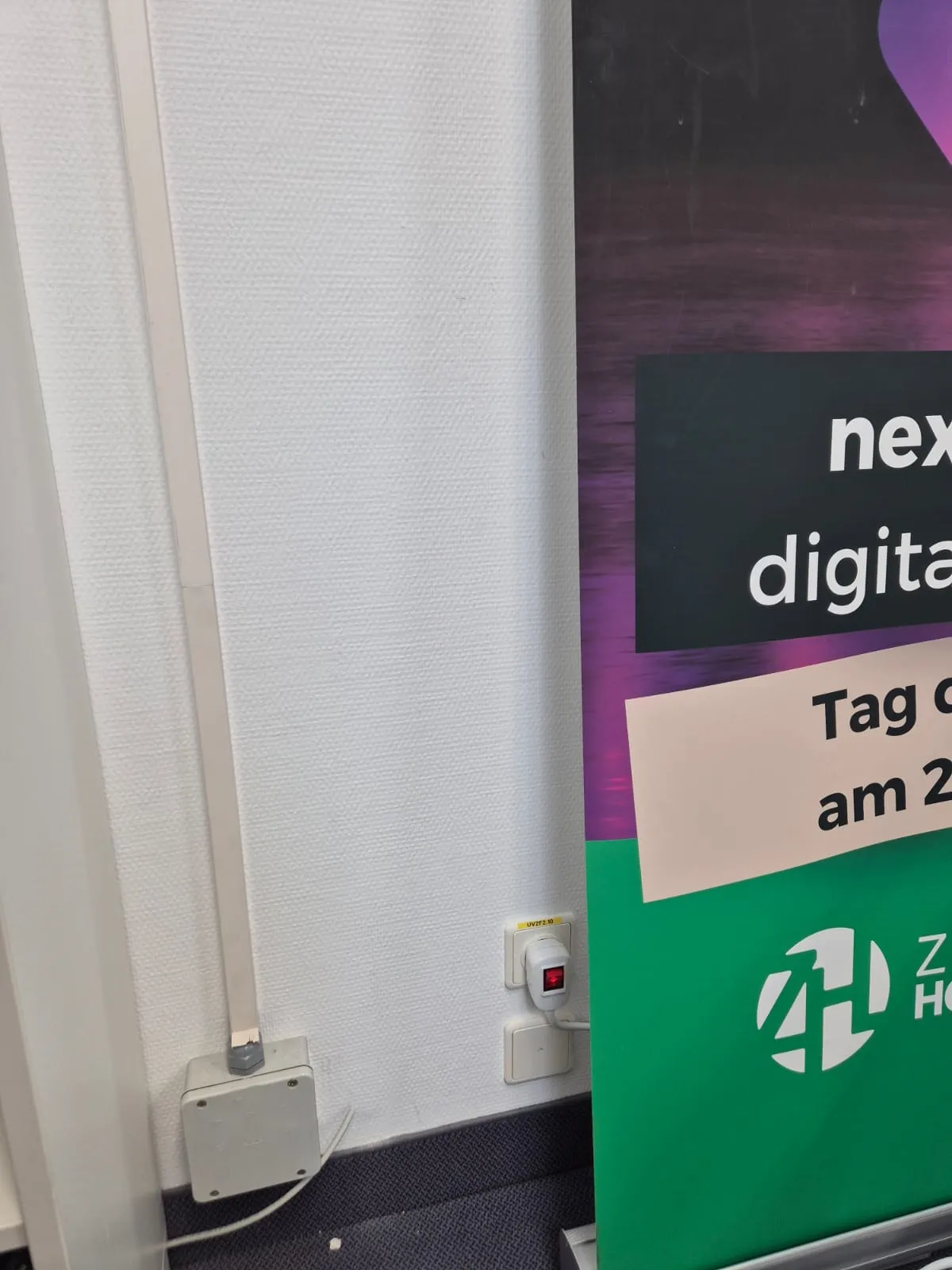
Strom einschalten: Schalte die Steckdosenleiste links neben dem Tisch am roten Kippschalter ein.
Aufnahme mit dem Zoom PodTrak P4next
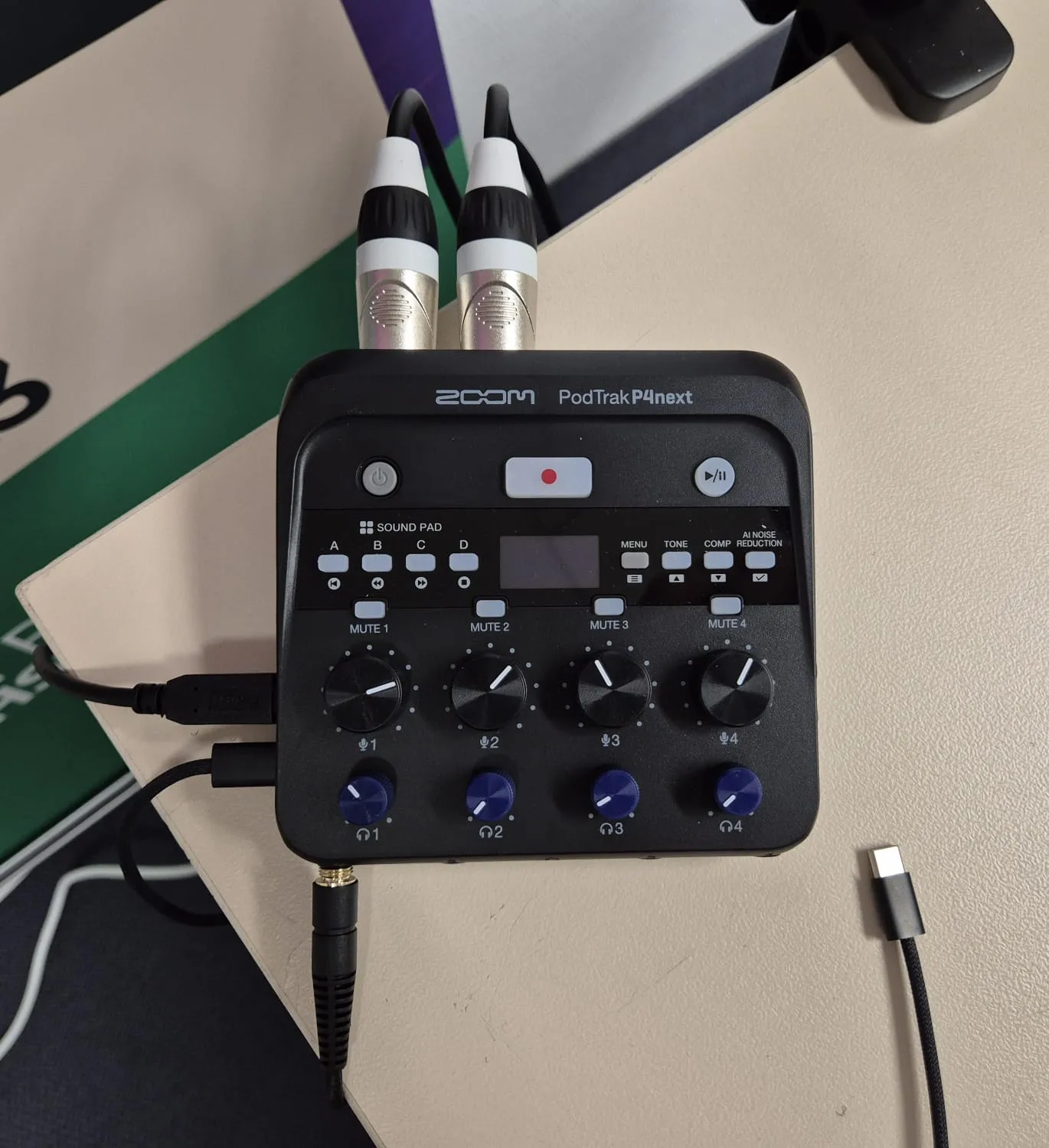
- Einschalten: Halte den linken grauen Knopf (Power) gedrückt, bis das Display angeht.
- Pegel einstellen: Die schwarzen Regler (1–4) bestimmen die Lautstärke des jeweiligen Mikrofons, die blauen Regler die Lautstärke des zugehörigen Kopfhörers. Sprich zur Probe: Der Ton soll laut genug sein, ohne zu übersteuern.
- Aufnahme starten und beenden: Drücke den roten Record-Button in der Mitte. Ein erneuter Druck beendet die Aufnahme.
- Anhören: Mit der Play-Taste (rechts oben) spielst du die Aufnahme ab.
- Soundeffekte: Mit den Tasten A–D (Sound Pad) spielst du Soundeffekte ein.
- Stummschalten: Mit MUTE 1–4 schaltest du einzelne Mikrofone kurz stumm.
Aufnahmen sichern
Kopiere deine Dateien direkt nach der Aufnahme mit dem beigelegten USB-C-Kabel auf deinen Rechner.
Wir löschen die Aufnahmen auf dem Gerät regelmäßig. Was du nicht direkt nach deiner Sitzung sicherst, ist verloren.
Nach der Aufnahme
- Aufnahmegerät ausschalten (linken grauen Knopf gedrückt halten).
- Steckdosenleiste ausschalten.
- Raum ordentlich hinterlassen, Tür schließen.
- Transponder zurück in den Tresor legen, Tresor schließen und Zahlen verstellen.
Kontakt
- E-Mail: zhlmedien@uni-bayreuth.de
- Buchung: media.zhl-ubt.de