meet.zhl-ubt.de: Terminplaner bedienen — myUBT-Kalender anbinden
Wie der ZHL-Terminplaner funktioniert und wie du deinen Uni-Kalender (myUBT/Outlook) als Quelle für deine buchbaren Zeiten einrichtest — Schritt für Schritt.
Stand: August 2026
Worum es geht
meet.zhl-ubt.de ist unser Terminplaner: Auf der Startseite wählen Besucher:innen eine Person aus, dann eine Termin-Art (z. B. „Übergabe Medien”) und buchen einen freien Slot. Bestätigungs-Mails mit Kalender-Eintrag gehen automatisch raus.
Das Wichtigste zum Verständnis: Die buchbaren Zeiten pflegst du nicht in der App selbst, sondern in deinem eigenen Kalender. Die App liest deinen Kalender über eine iCal-Adresse live aus und macht aus allen Terminen, deren Titel mit FREI beginnt, automatisch buchbare Slots. Bereits gebuchte Zeiten werden dabei abgezogen.
Diese Anleitung zeigt den kompliziertesten Teil der Einrichtung: den Uni-Kalender (myUBT/Outlook) anbinden. Dafür legst du in myUBT einen eigenen kleinen Kalender „zhl meet” an, veröffentlichst ihn und trägst seine iCal-Adresse in der meet-App ein. Der eigene Kalender sorgt dafür, dass nur deine FREI-Blöcke nach außen gehen — dein normaler Kalender bleibt privat.
Hinweis: Wer statt Outlook einen Google-Kalender nutzt: Der Weg dafür steht in der Anleitung media.zhl-ubt.de: Ausleihe & Übergabe-Termine organisieren. Dort ist auch beschrieben, welche Termin-Arten für die Medienausleihe angelegt werden.
Schritt 1: Bei myUBT anmelden
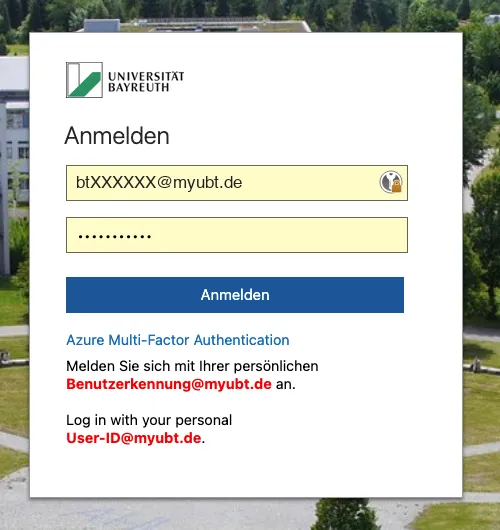
Öffne mail.myubt.de und melde dich mit deiner
bt-Kennung (btXXXXXX@myubt.de) und deinem Passwort an.
Schritt 2: Kalender öffnen
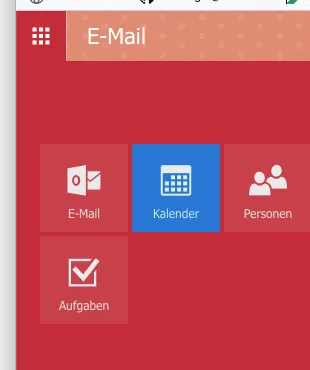
Klick oben links auf das App-Menü (Punkte-Raster) und dann auf Kalender.
Schritt 3: Sekundären Kalender anlegen
In der Kalender-Ansicht oben auf „Kalender hinzufügen” → „Sekundärer Kalender” klicken.
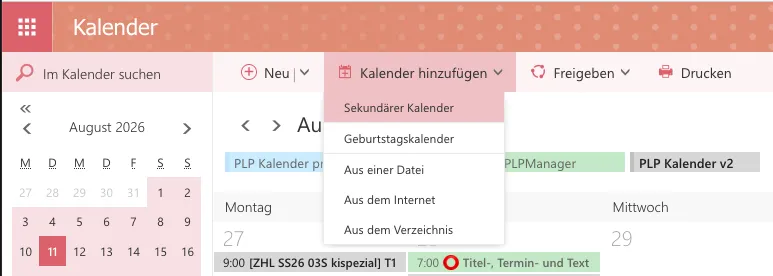
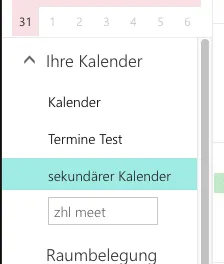
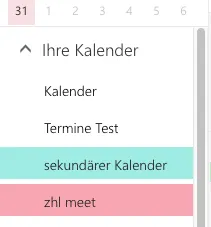
Links unter „Ihre Kalender” erscheint der neue Kalender. Gib ihm im Eingabefeld den Namen „zhl meet” (nachträglich geht das per Rechtsklick → Umbenennen).
Schritt 4: Kalender veröffentlichen
Damit die meet-App den Kalender lesen kann, muss er veröffentlicht werden.
-
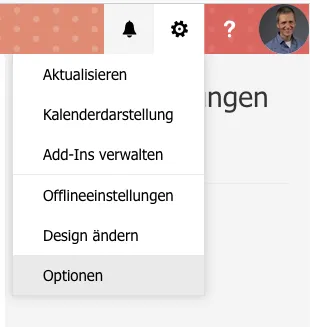
Oben rechts auf das Zahnrad klicken und „Optionen” öffnen.
-
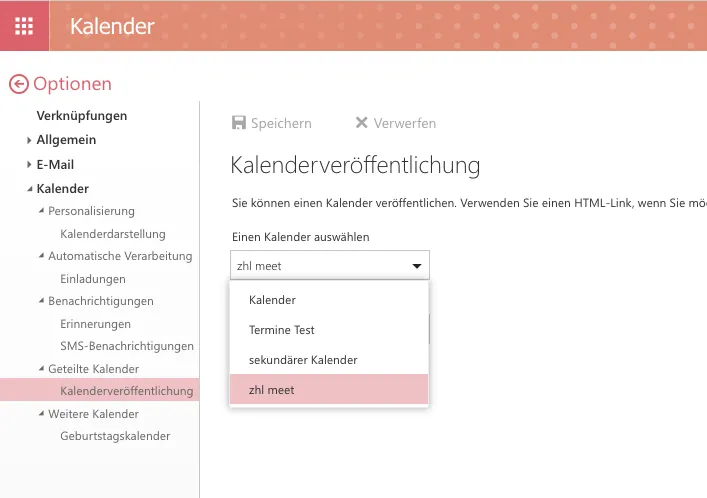
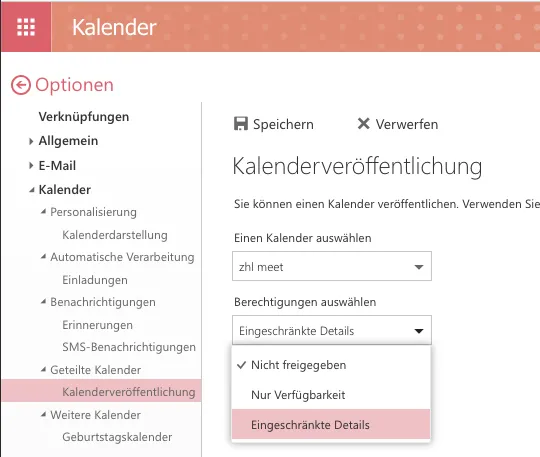
Links zu Kalender → Geteilte Kalender → „Kalenderveröffentlichung” navigieren und unter „Einen Kalender auswählen” den Kalender „zhl meet” wählen.
-
Bei „Berechtigungen auswählen” „Eingeschränkte Details” wählen — wichtig: „Nur Verfügbarkeit” reicht nicht, weil die meet-App die Termin-Titel (FREI …) lesen können muss.
-
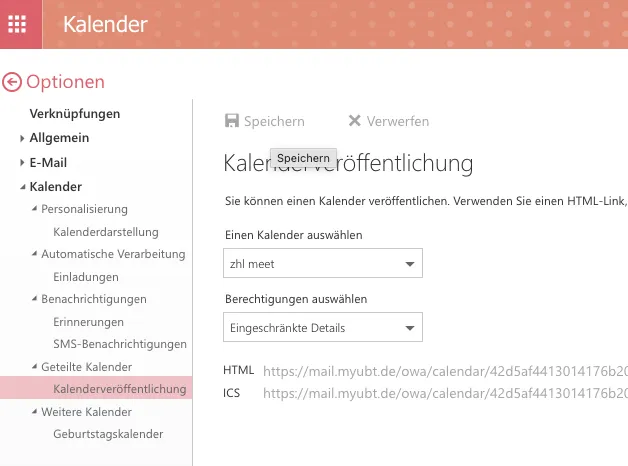
Auf Speichern klicken. Darunter erscheinen jetzt zwei Adressen: HTML und ICS.
Schritt 5: ICS-Adresse kopieren
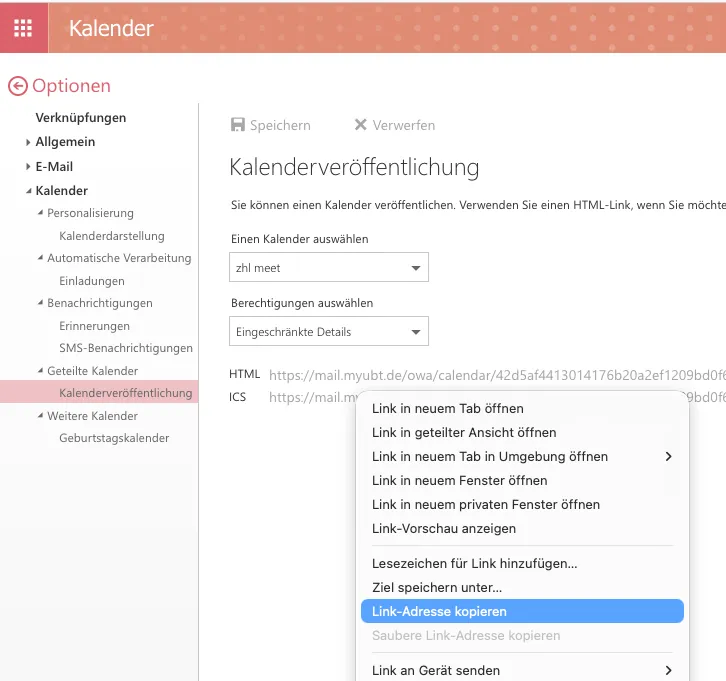
Mit Rechtsklick auf den ICS-Link → „Link-Adresse kopieren”.
Adresse geheim halten: Wer diese Adresse kennt, kann den Kalender mitlesen. Sie gehört nur in die meet-App, nirgendwo sonst hin.
Schritt 6: Adresse in der meet-App eintragen
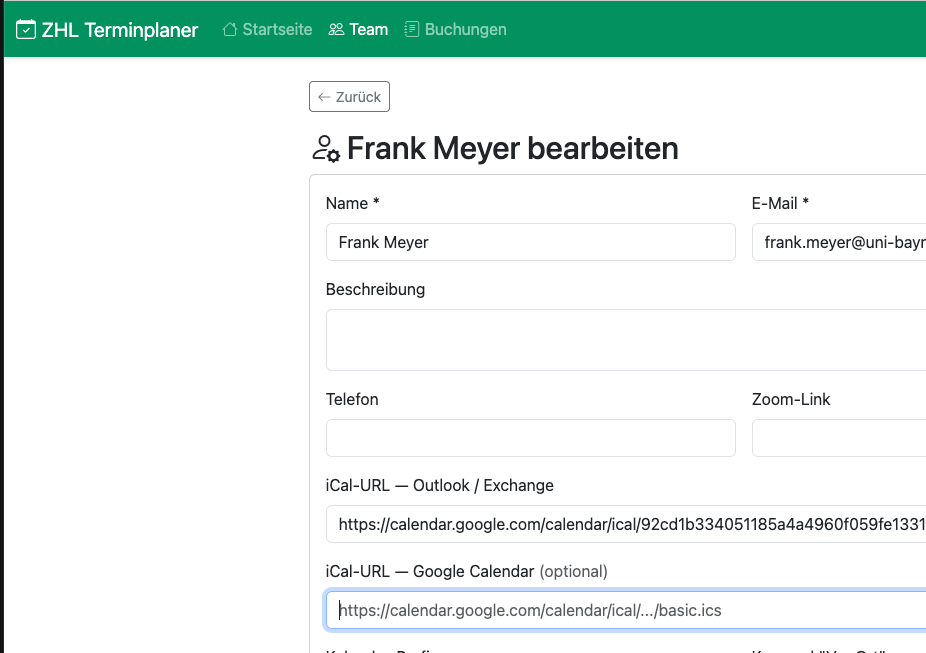
Öffne in der meet-App deine Kalender-Einstellungen — als Teammitglied über dein Profil, als Admin über Team → Person bearbeiten. Füge die kopierte Adresse ins Feld „iCal-URL — Outlook / Exchange” ein und speichere.
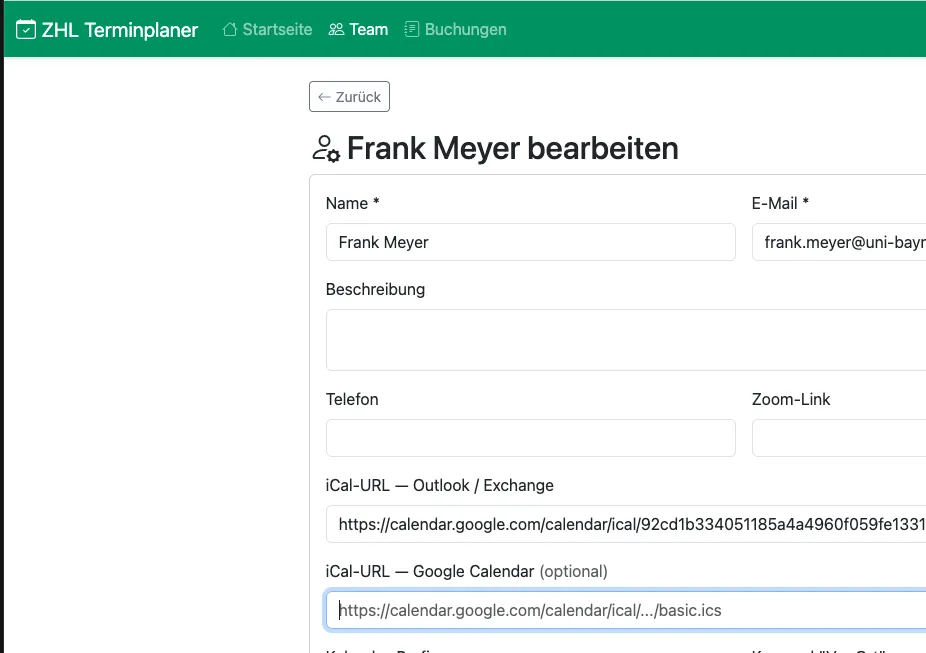
Nach dem Speichern zeigt die Diagnose direkt an, ob die Adresse erreichbar ist und welche FREI-Blöcke gefunden wurden. Steht dort ein Fehler oder „leer”, stimmt meist die Adresse nicht oder es gibt schlicht noch keine FREI-Termine.
Tipp: Zusätzlich kann im zweiten Feld ein Google-Kalender eingetragen werden — beide werden dann zusammengeführt.
Buchbare Zeiten pflegen
Ab jetzt genügt es, im Kalender „zhl meet” Termine anzulegen. Alles, dessen Titel mit FREI beginnt, wird zu buchbaren Slots. Über Zusatz-Wörter im Titel steuerst du die Details:
| Termin-Titel | Bedeutung |
|---|---|
FREI | freier Slot (alle Kanäle möglich) |
FREI BÜRO | freier Slot mit Option „Vor Ort” |
FREI BÜRO:S74 1.23 | Vor Ort mit konkretem Raum |
FREI NURBÜRO | nur Vor-Ort-Termine |
FREI WEEKLY | Weekly-Termine (z. B. kurze Standups) |
FREI SIGN | Vertragsunterschrift-Slots (nur vor Ort) |
Die Wörter sind kombinierbar (z. B. FREI SIGN BÜRO:Zapf 4, 4.2.10) und
lassen sich pro Person in den Kalender-Einstellungen der meet-App anpassen —
die Tabelle zeigt die Standardwerte.
Aus einem FREI-Block macht die App automatisch einzelne Slots in der Dauer der jeweiligen Termin-Art (z. B. ein Block von 10–11 Uhr → zwölf 5-Minuten-Slots für „Übergabe Medien”). Was schon gebucht ist, wird nicht mehr angeboten.
Geduld nach Änderungen: myUBT/Outlook aktualisiert den veröffentlichten Kalender zeitverzögert — neue FREI-Blöcke können eine Weile brauchen, bis sie in der meet-App auftauchen.
Fragen?
Bei Problemen oder Unklarheiten: kurze Mail an Paul.