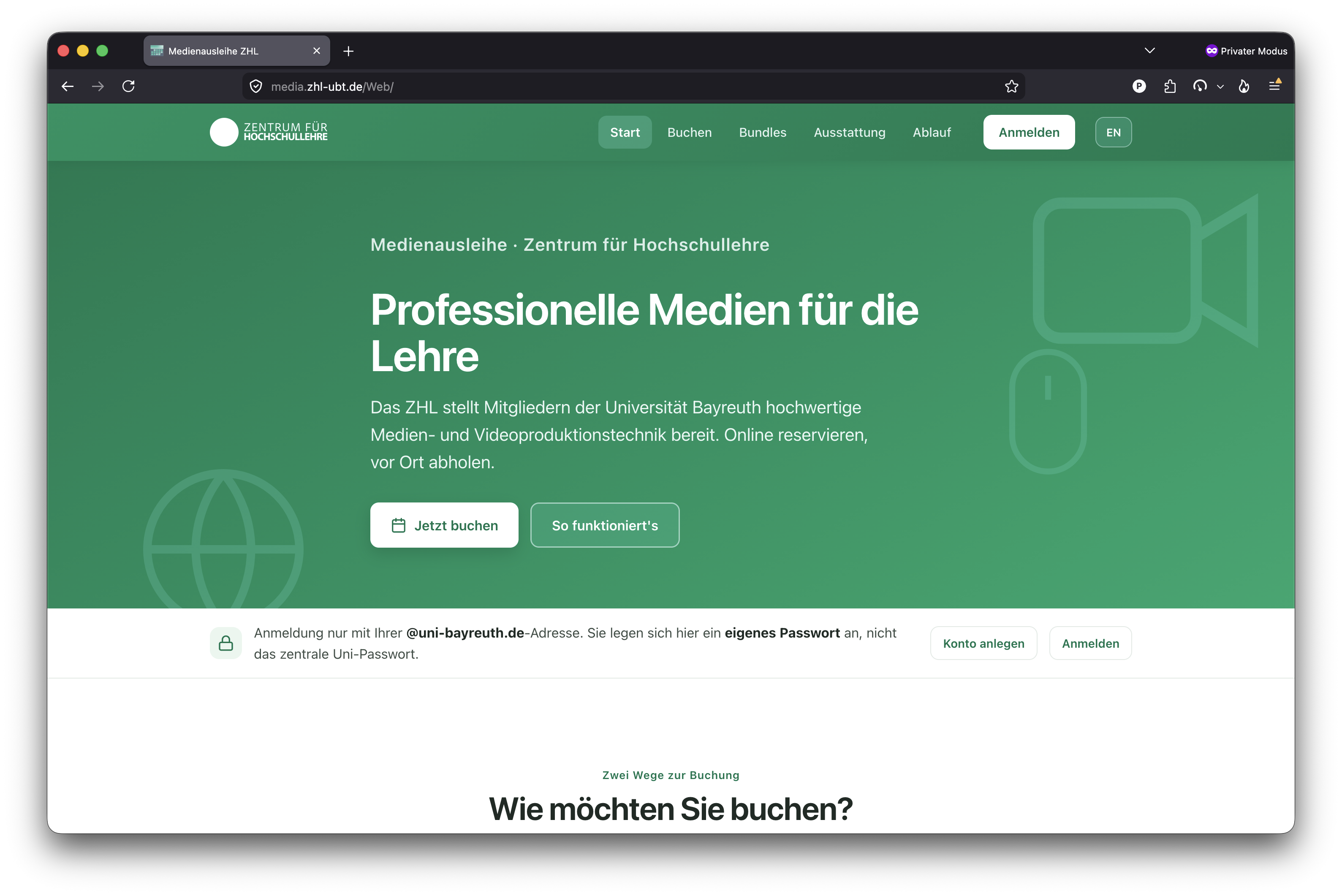
media.zhl-ubt.de: Ausleihe & Übergabe-Termine organisieren
Wie die neue Medienausleihe funktioniert – und wie du deine eigenen Übergabe-Zeiten in meet.zhl-ubt.de einrichtest, damit Ausleihen automatisch an deine Termine gekoppelt sind.
Stand: Juni 2026
Worum es geht
Im Juli 2026 werden wir die LibreBooking-Ausleihe umbauen. Zwei Dinge sind neu und für euch im Alltag wichtig:
- Bestimmte Medien kann man nur noch nach einer Einweisung buchen. So kennen wir wirklich alle, die mit diesen Geräten arbeiten.
- Jede Ausleihe ist jetzt fest mit einem Übergabe-Slot von uns verbunden. In meet.zhl-ubt.de trägst du ein, wann du für eine Übergabe da wärst. Vor allem dann kann jemand ausleihen, eine Anfrage für einen anderen Termin kann man zusätzlich stellen.
Alles ist aktuell testweise scharf geschaltet. Ab Zeitpunkt X im Juli läuft dann alles darüber. Probiert es also ruhig schon aus.
Was die Seite jetzt kann
Die Startseite führt zur Buchung über zwei Wege: ein fertiges Bundle buchen oder Geräte einzeln suchen.
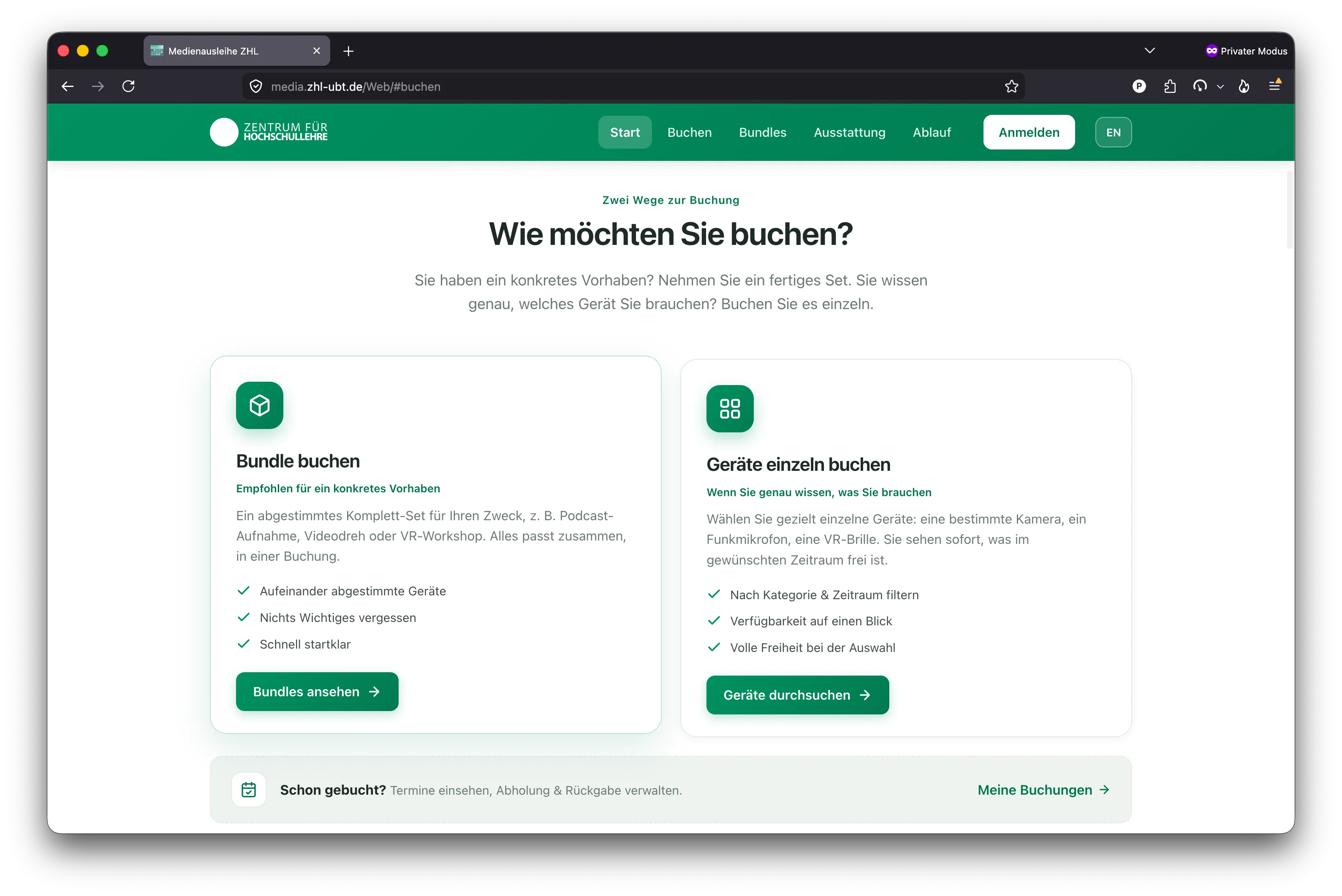 Zwei Wege zur Buchung: Bundle (Komplett-Set) oder einzelnes Gerät.
- Ausleih-Bundles für Einsteiger – fertige Sets statt Einzelteile zusammensuchen (z. B. „Vlog – schnell & einfach”, „Podcast aufnehmen”, „VR-Lehrveranstaltung”).
- Einweisungs-/Berechtigungspflicht: Ausgewählte Geräte sind erst nach einer Einweisung buchbar. Wer eingewiesen wurde, bekommt ein Zertifikat hinterlegt.
- Übergabe an feste Zeiten gekoppelt: Ausleihe = Buchung mit Abholtermin in einem Schritt. Keine Termin-Mails hin und her.
- Rückgabe-Prozess: Auch die Rückgabe ist ein buchbarer Schritt.
- Vor Ort, QR & Check-in: Geräte werden bei der Übergabe per Check-in erfasst.
- Eigene Online-Anleitung pro Gerät: Zu vielen Geräten gibt es eine Schritt-für-Schritt-Anleitung (genau diese Seiten hier).
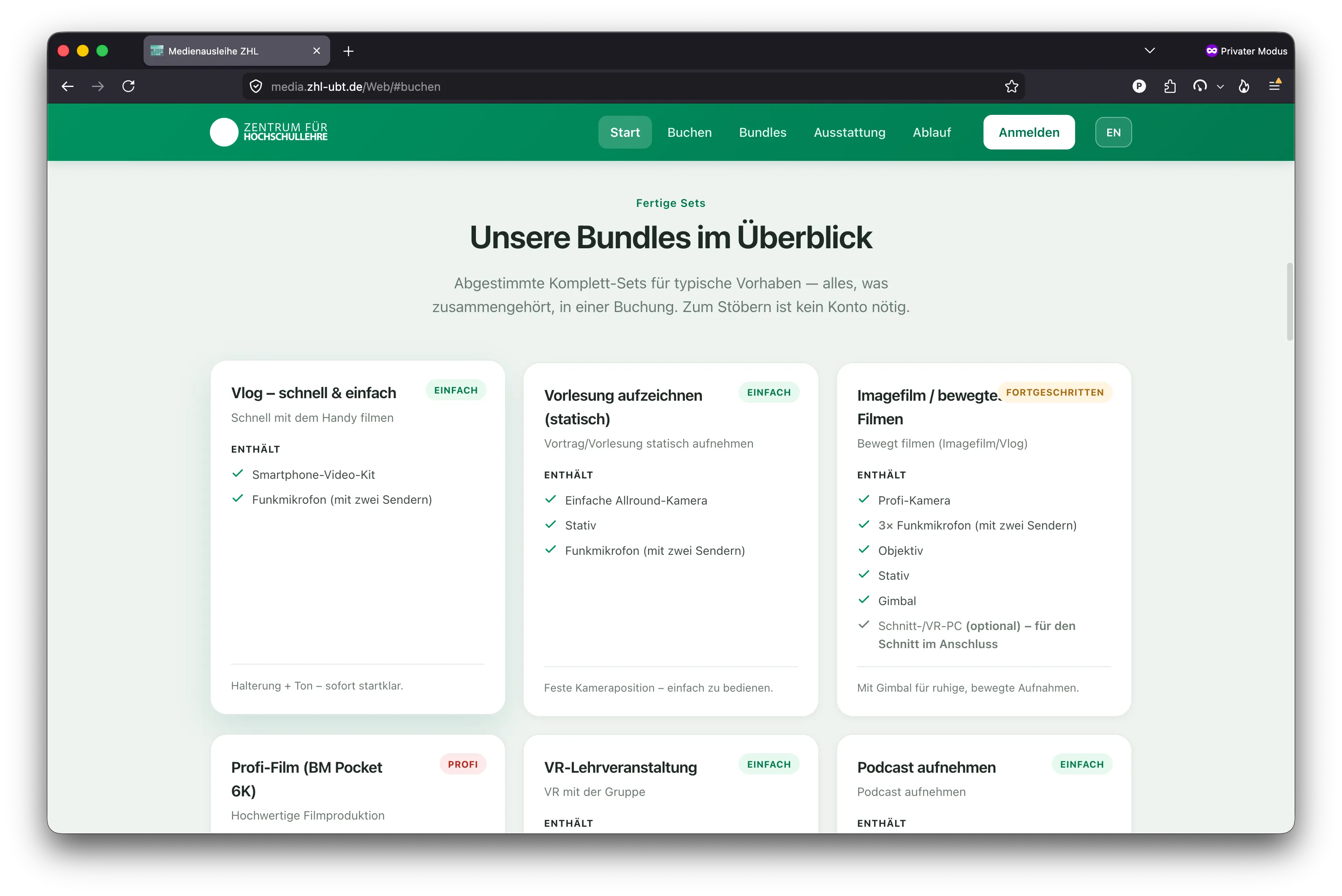 Abgestimmte Komplett-Sets für typische Vorhaben.
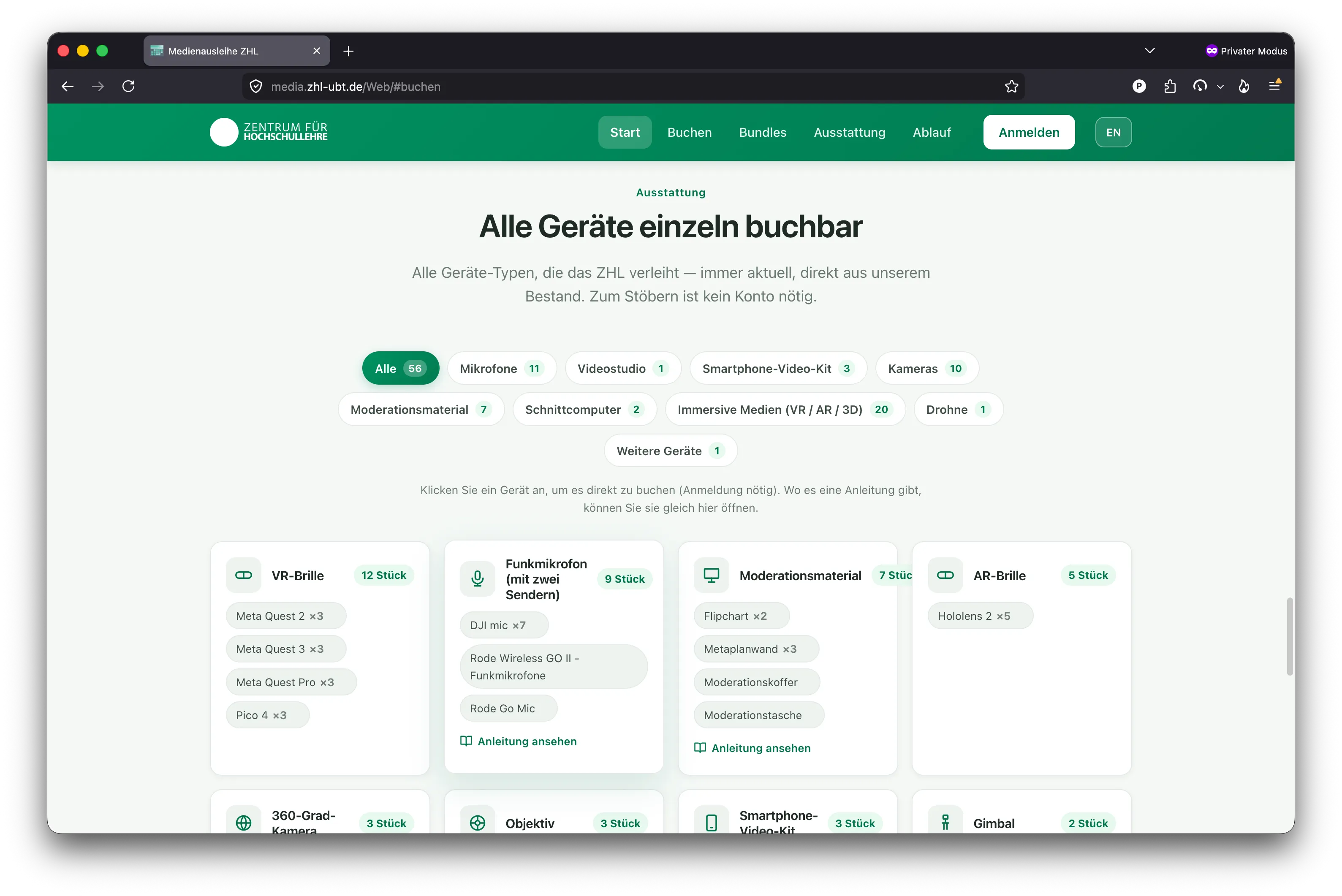 Alle Geräte-Typen, nach Kategorie filterbar – mit „Anleitung ansehen”.
Ein einzelnes Gerät buchen (Schritt für Schritt)
-
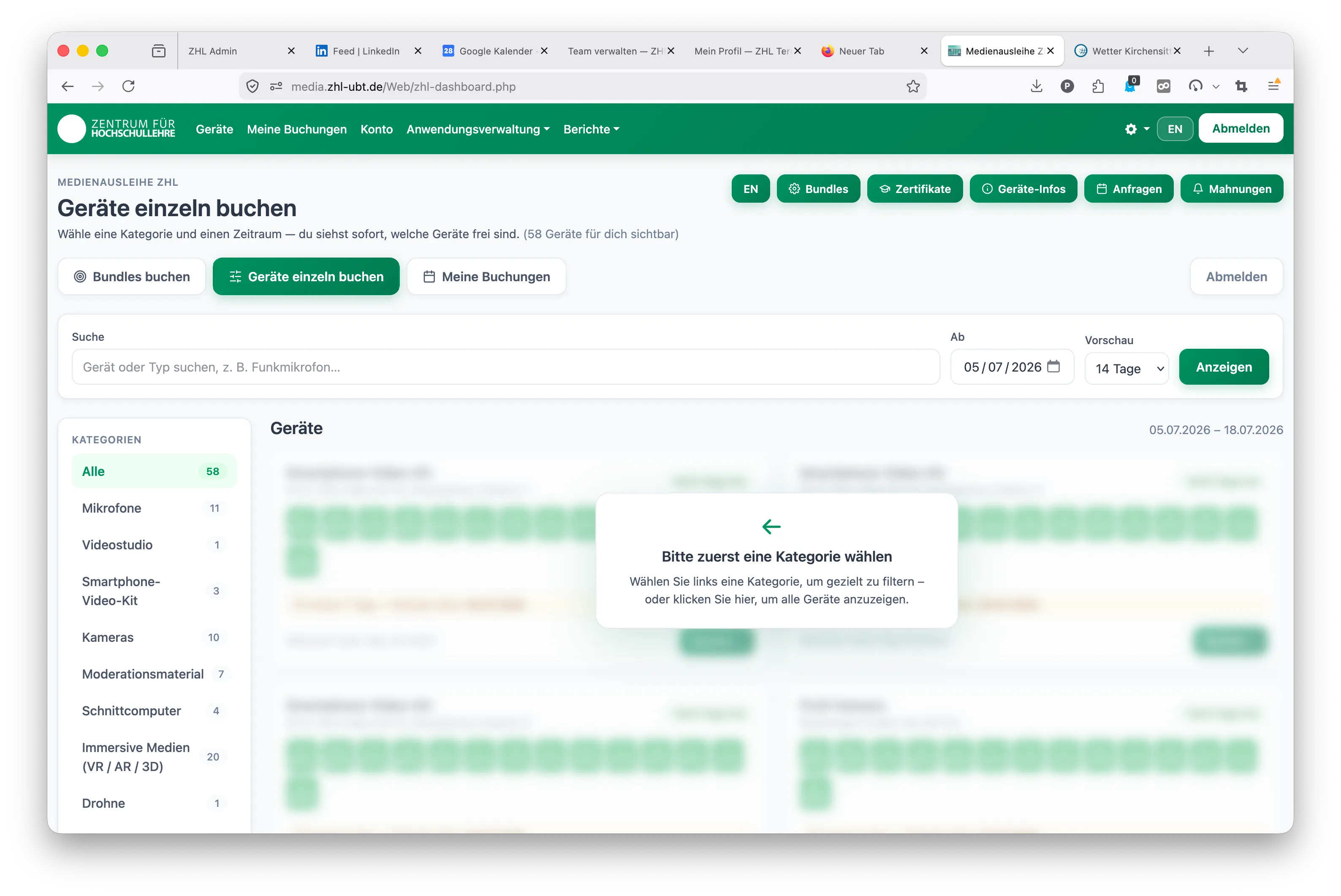
Geräte einzeln buchen → Kategorie wählen. Erst nach Wahl einer Kategorie (oder „Alle”) werden die Geräte angezeigt.
-
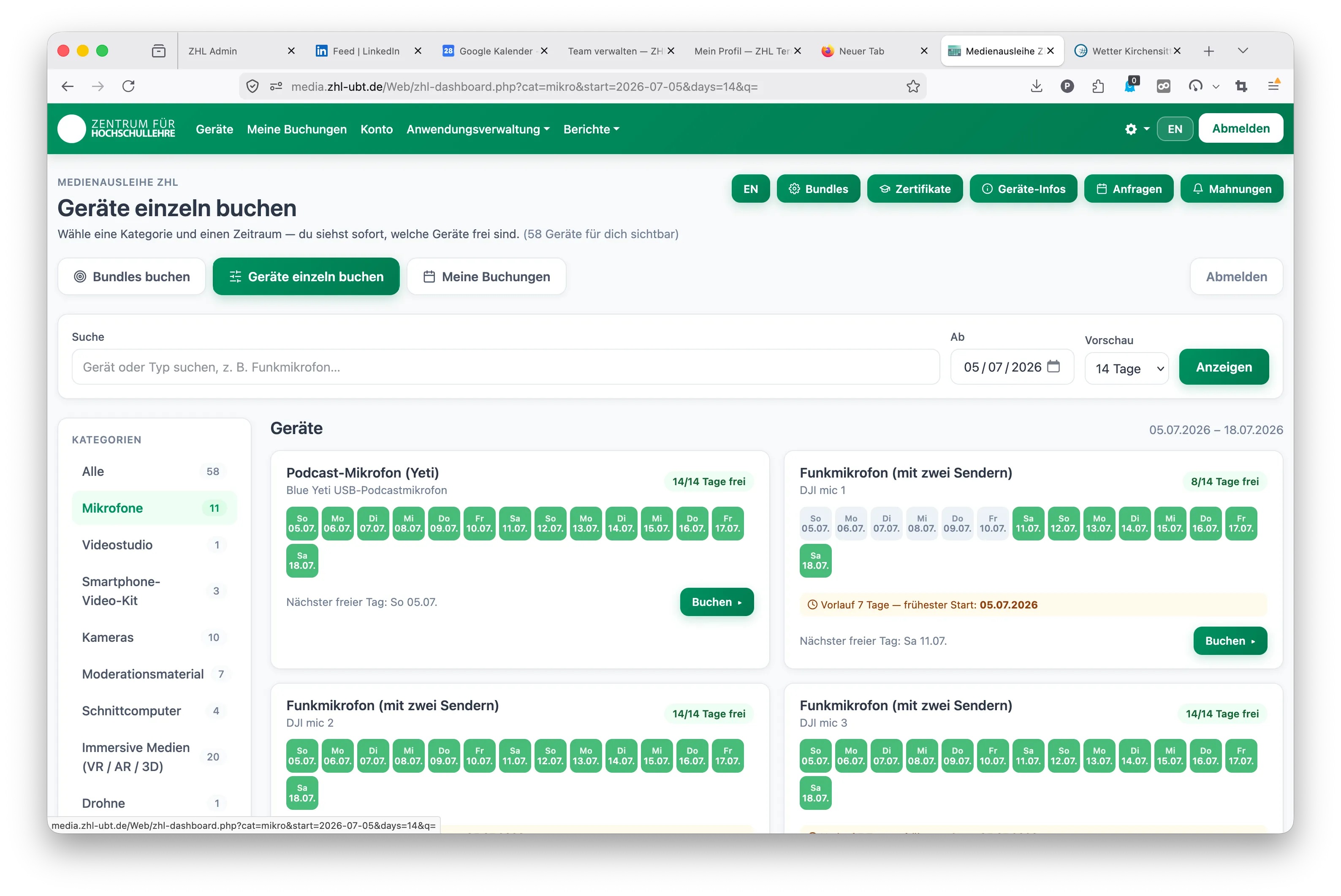
Verfügbarkeit prüfen und „Buchen”. Die Balken zeigen pro Gerät die freien Tage im gewählten Zeitraum.
-
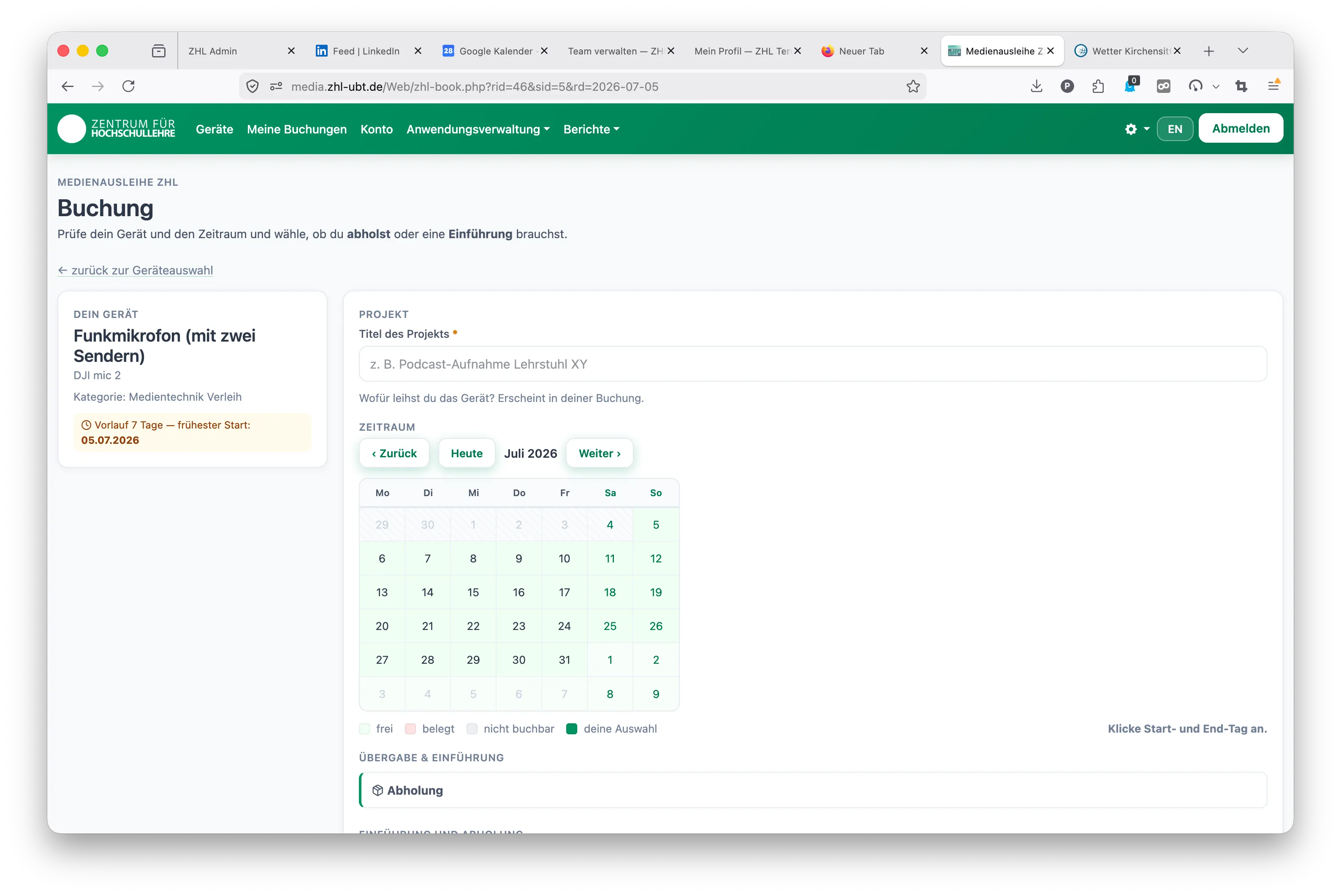
Projekt + Zeitraum angeben. Titel des Projekts eintragen und im Kalender Start- und End-Tag anklicken. (Bei einweisungspflichtigen Geräten gilt ein Vorlauf.)
-
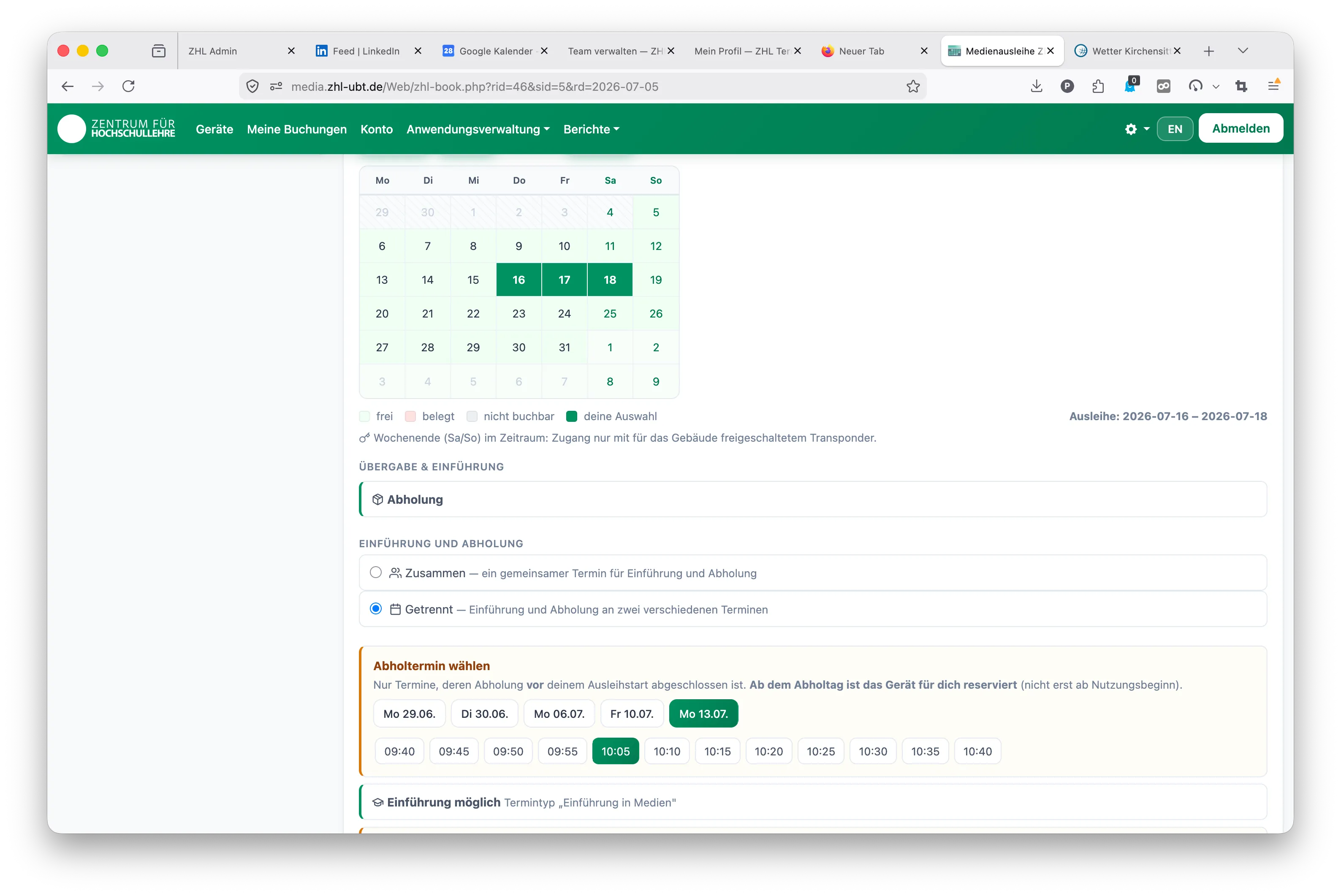
Abholung (und ggf. Einführung) wählen. Einführung und Abholung zusammen an einem Termin oder getrennt; danach einen freien Abholslot wählen – das sind genau die Zeiten, die wir in meet.zhl-ubt.de freigegeben haben.
-
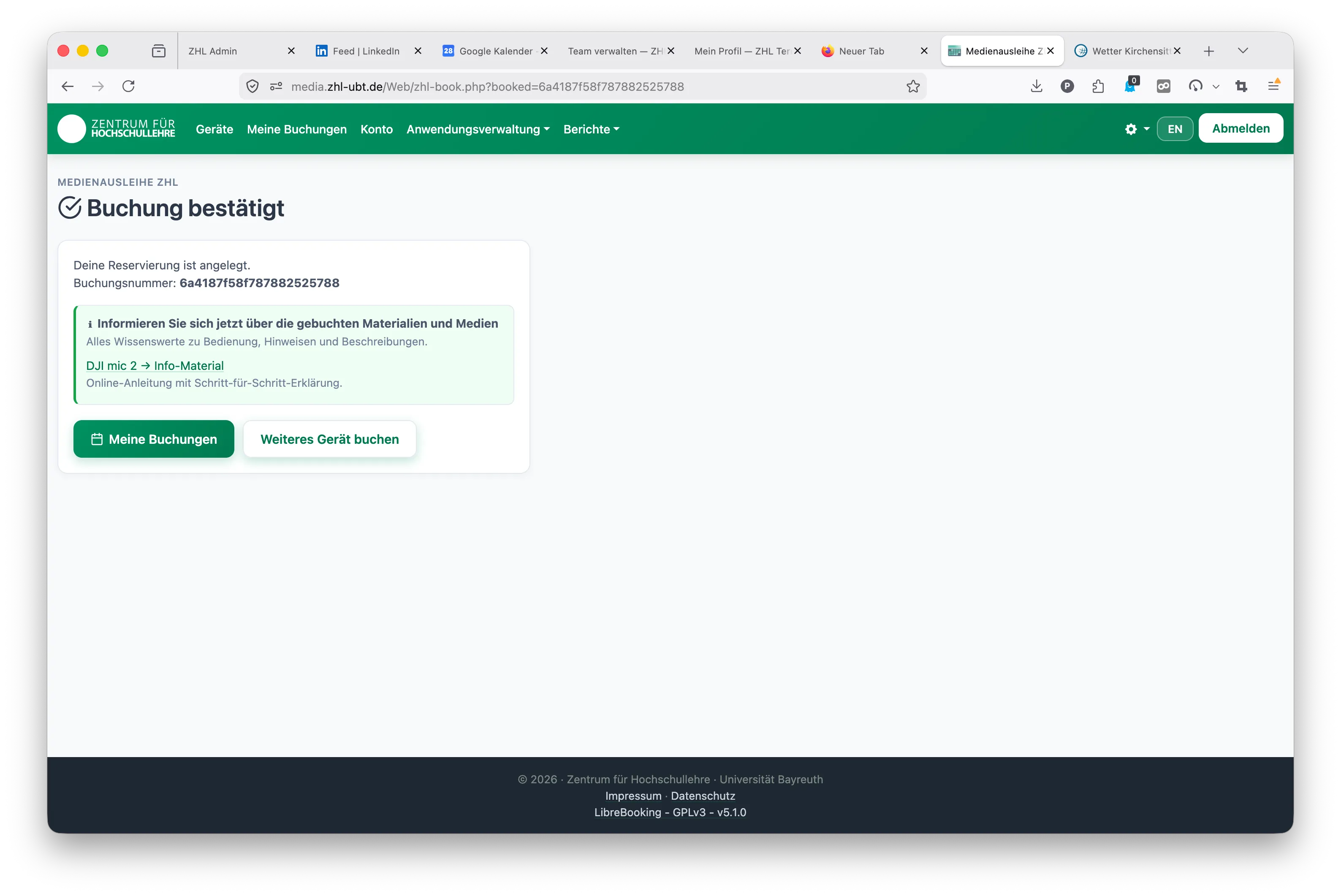
Fertig. Die Buchung ist bestätigt, inkl. Buchungsnummer und direktem Link zur Online-Anleitung des Geräts.
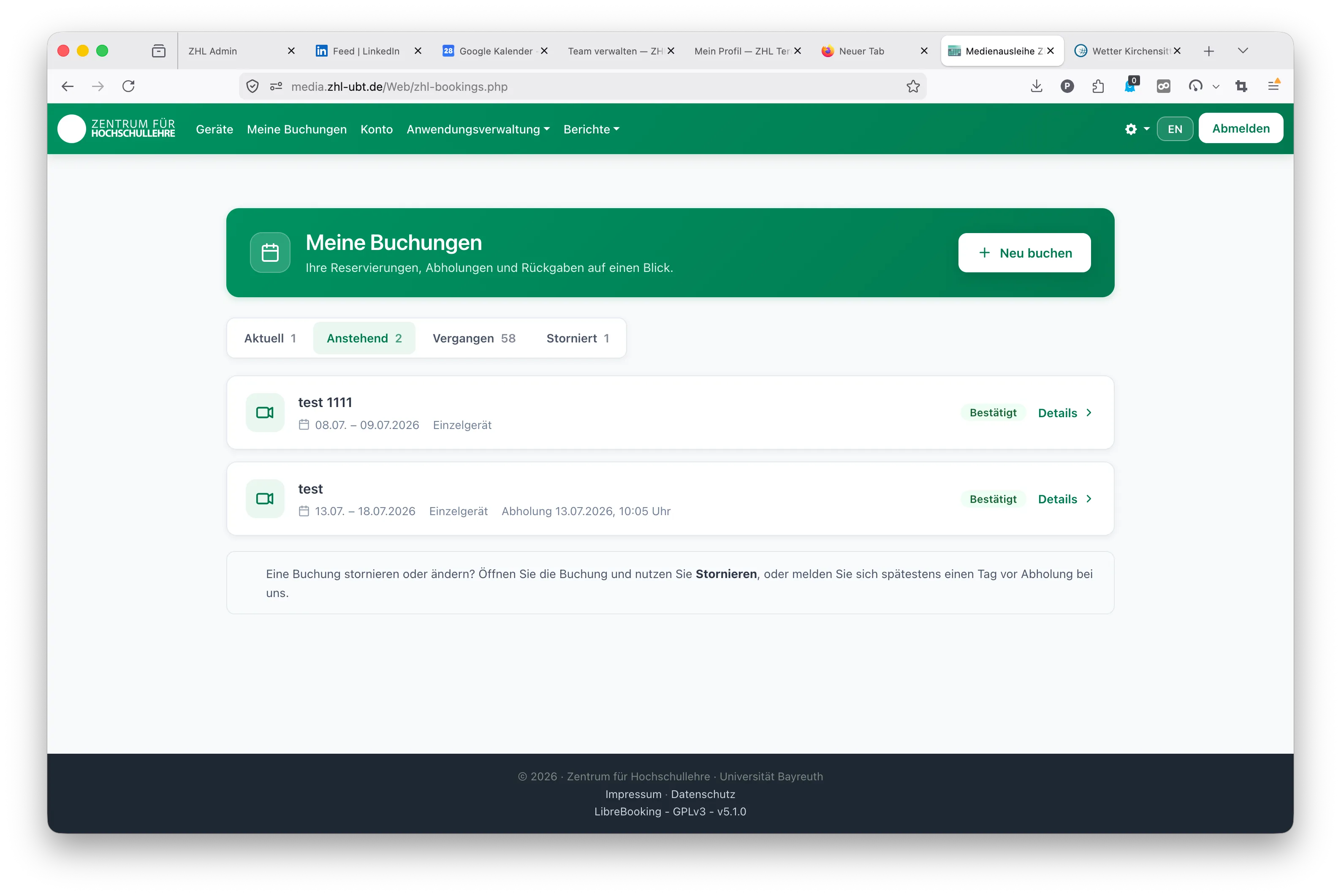
Unter „Meine Buchungen” sieht jede:r die eigenen Reservierungen, Abholungen und Rückgaben – und kann dort stornieren.
Wie die Bestätigungs-Mails aussehen
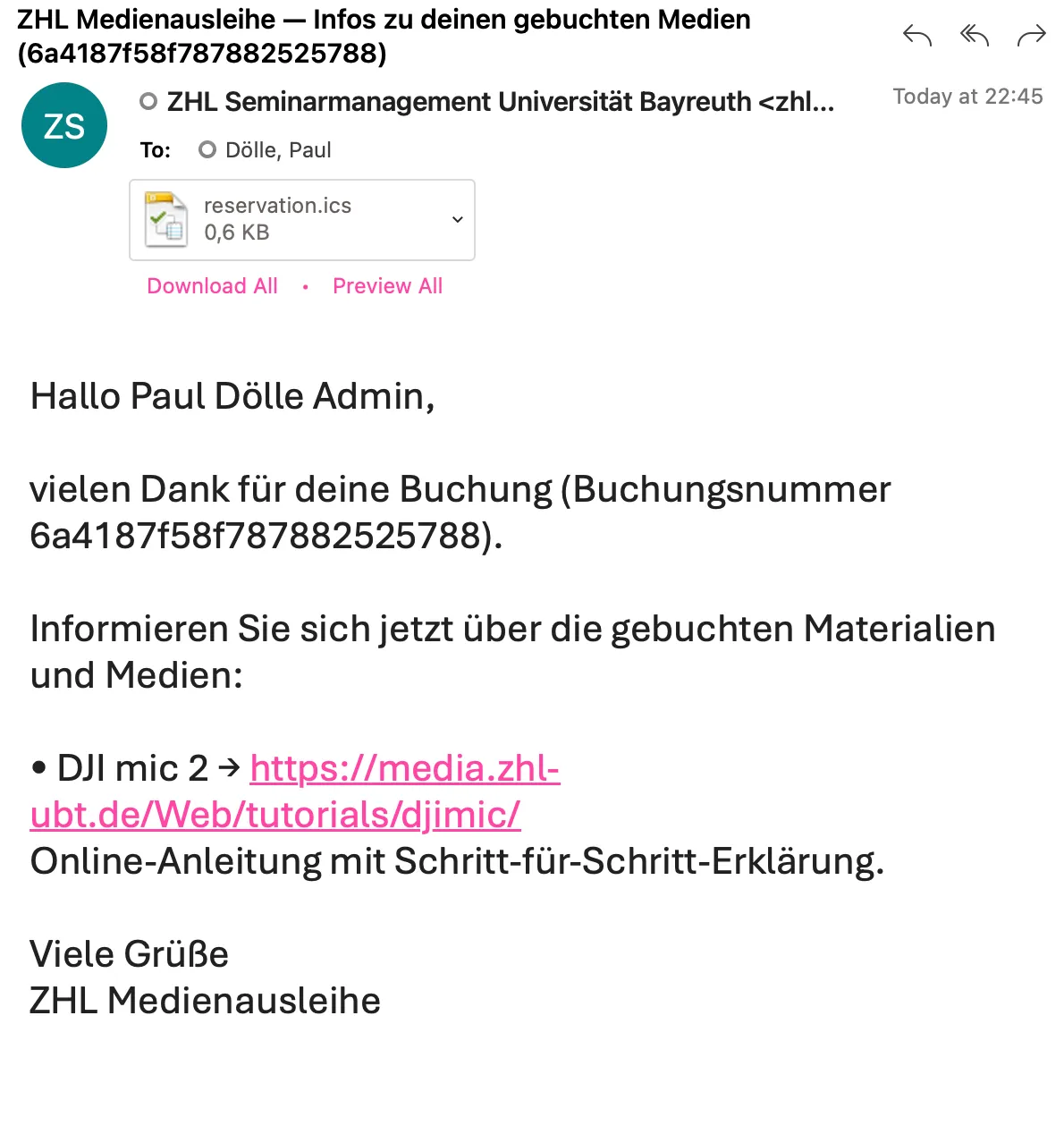
Nach einer Buchung werden zwei Mails verschickt:
An die ausleihende Person – Bestätigung mit Buchungsnummer und einem Link zur
Online-Anleitung des gebuchten Geräts (plus reservation.ics zum Eintragen in den
eigenen Kalender).
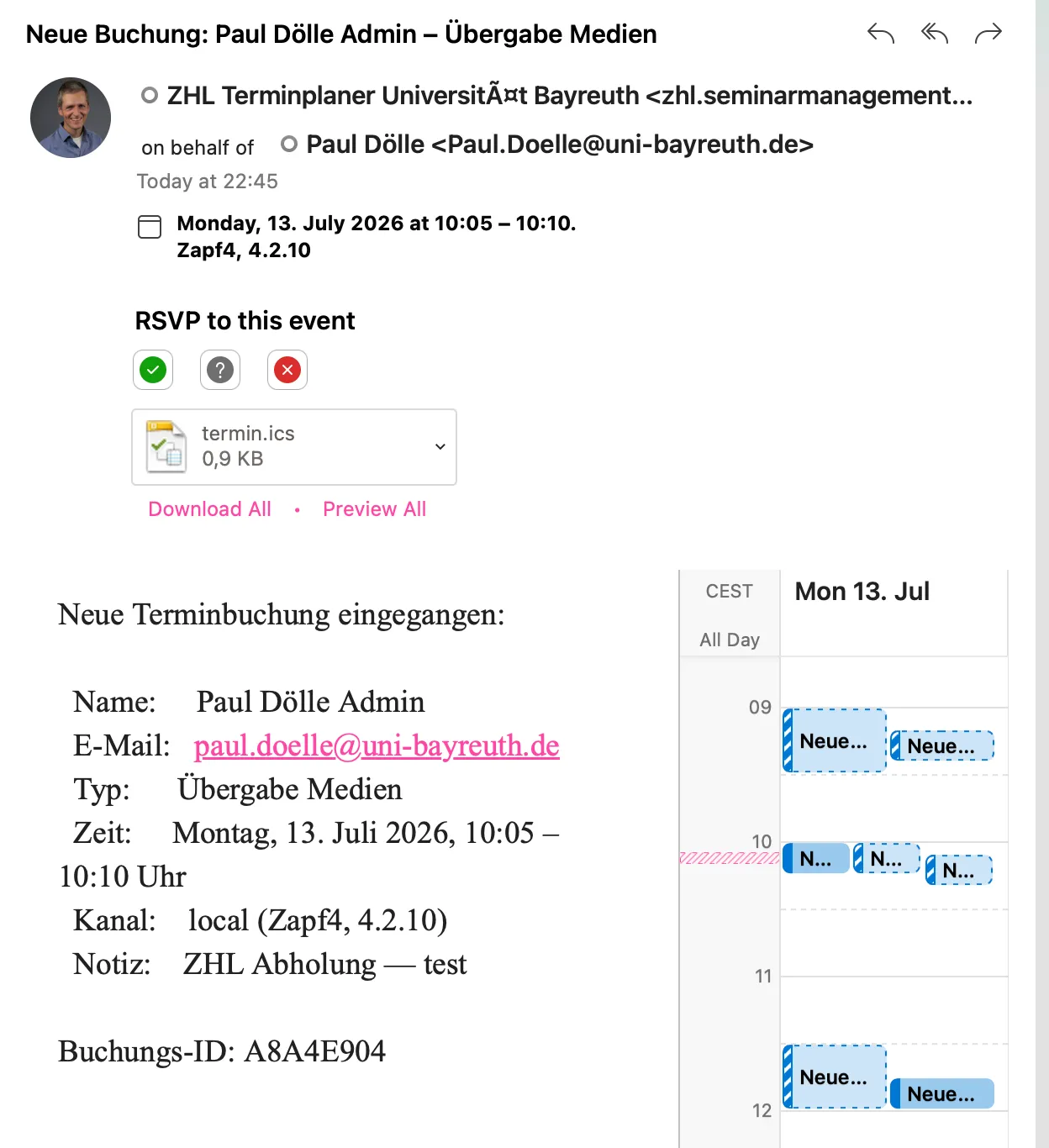
An uns (Übergabe-Termin) – die Meet-Seite meldet den gebuchten Slot: Name,
E-Mail, Termin-Typ („Übergabe Medien”), Zeit, Ort/Kanal und Notiz, plus termin.ics
und RSVP. So landet die Übergabe direkt in deinem Kalender.
Selbst ausprobieren
Probiert die App gerne aus und bucht etwas für euch: https://media.zhl-ubt.de/
- Zugangsdaten: Die der alten Seite gelten weiter (E-Mail + Passwort, „Medienausleihe ZHL”).
- Bucht z. B. das Videostudio, eine Kamera oder ein Bundle.
- Gefundene Bugs werden mit Eiscreme gegengerechnet. 🍦
Deine Übergabe-Zeiten einrichten (meet.zhl-ubt.de)
Damit Ausleihen an deine Termine gekoppelt werden können, brauchst du die Meet-Seite einmalig eingerichtet. Danach genügt es, im Google-Kalender Termine zu pflegen.
-
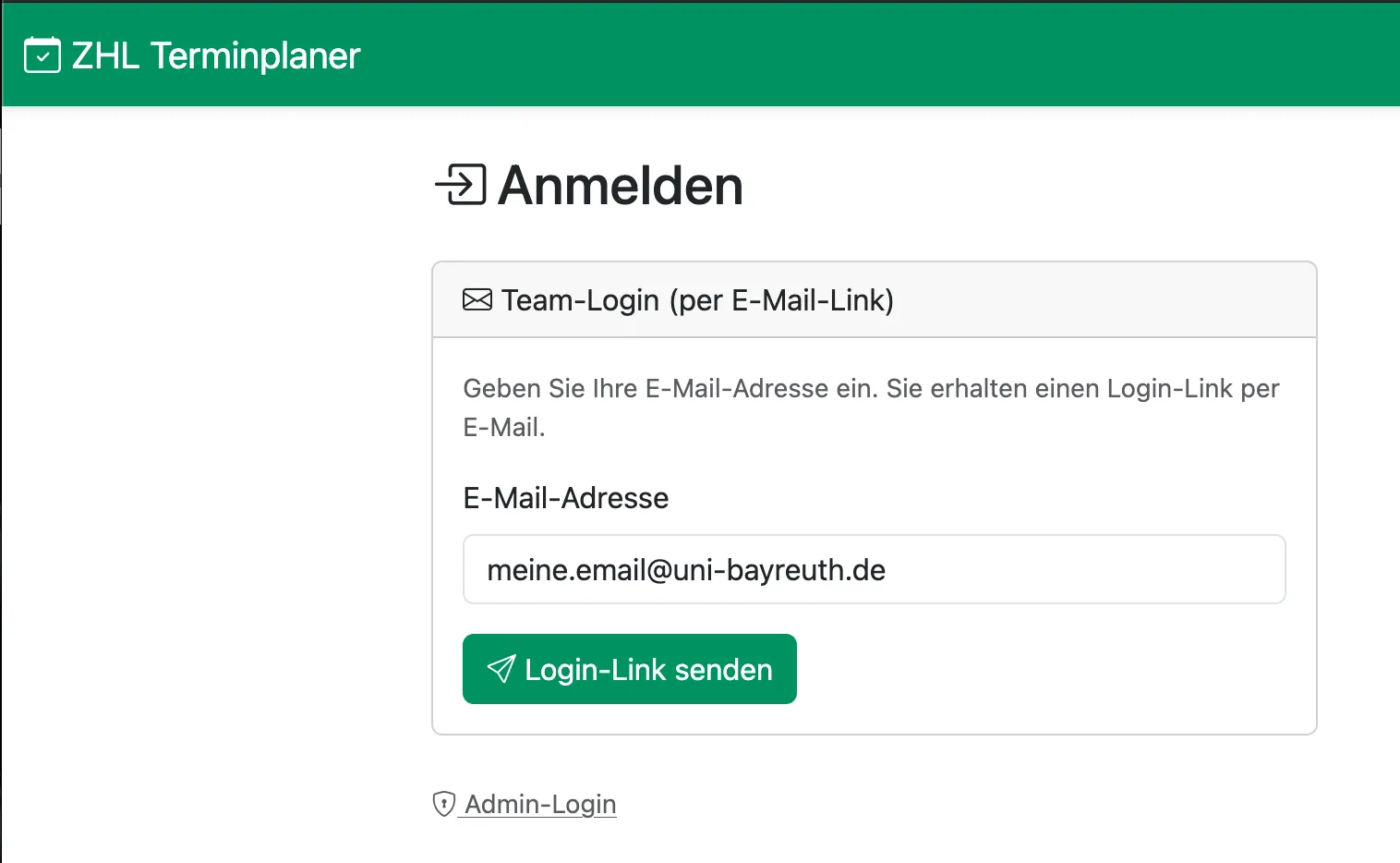
Bei der Meet-Seite anmelden. Öffne meet.zhl-ubt.de/login.php, gib deine E-Mail-Adresse ein und klick auf den Login-Link, den du per Mail bekommst (Team-Login ohne Passwort).
-
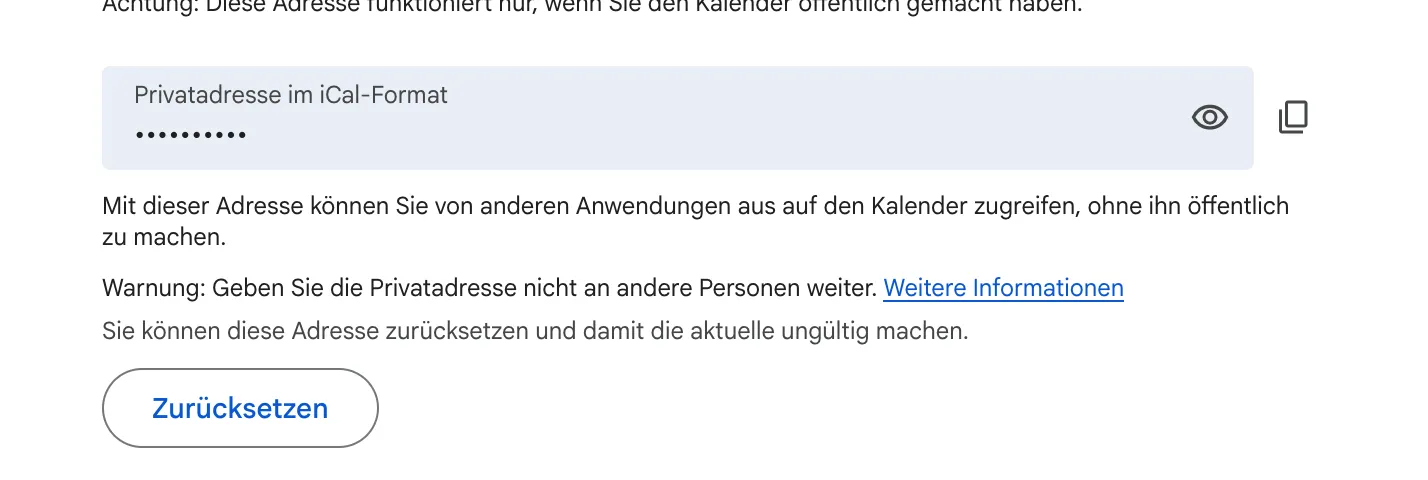
Geheime Kalender-Adresse kopieren. Öffne in einem beliebigen Google-Kalender die Einstellungen dieses Kalenders und kopiere die „Geheime Adresse im iCal-Format”. Diese Adresse nicht an andere weitergeben – damit kann man den Kalender lesen.
-
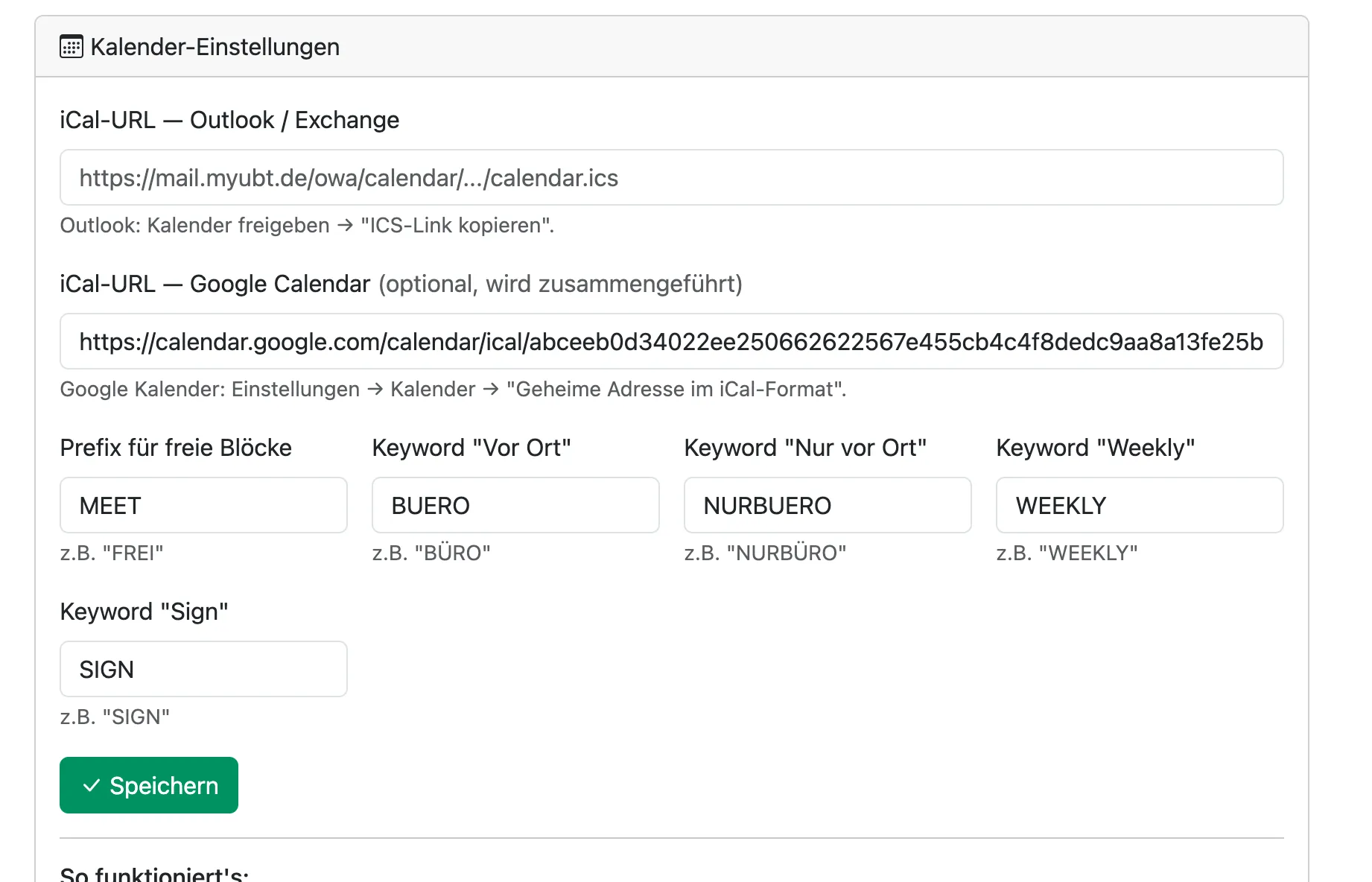
Die iCal-Adresse in den Kalender-Einstellungen eintragen. Füge die kopierte Adresse ins Feld „iCal-URL – Google Calendar” ein und speichere. Über die Keyword-Felder (z. B. „Vor Ort”) steuerst du, welche Kalender-Einträge als verfügbare Zeiten zählen – die genauen Keywords klären wir gemeinsam.
-
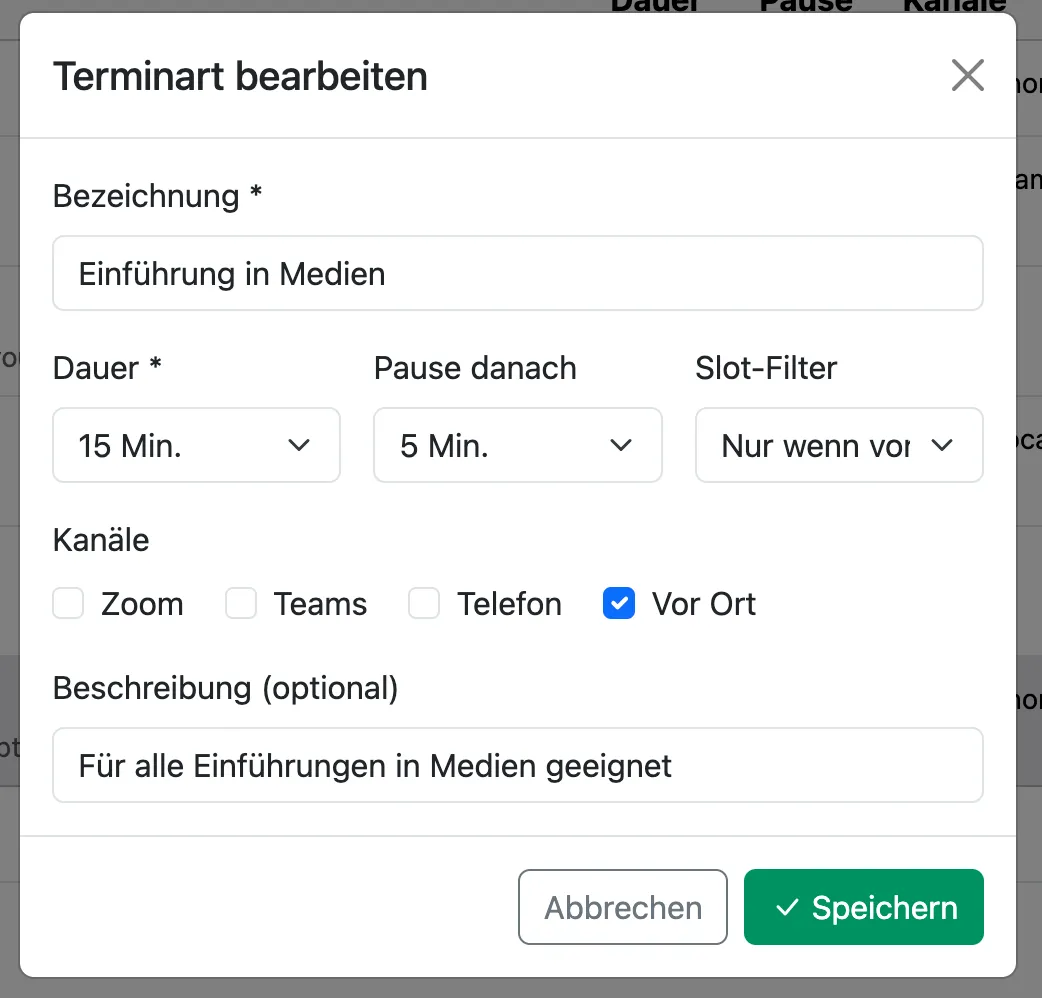
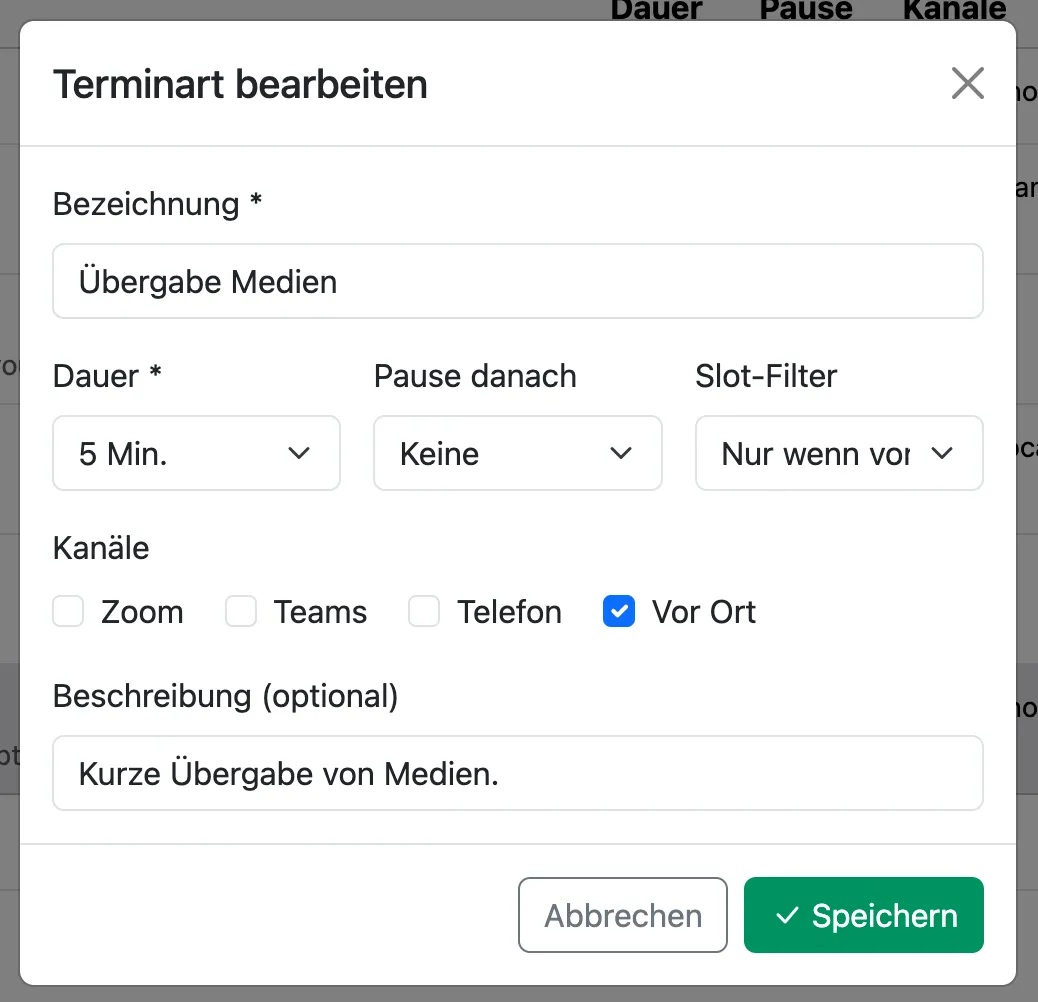
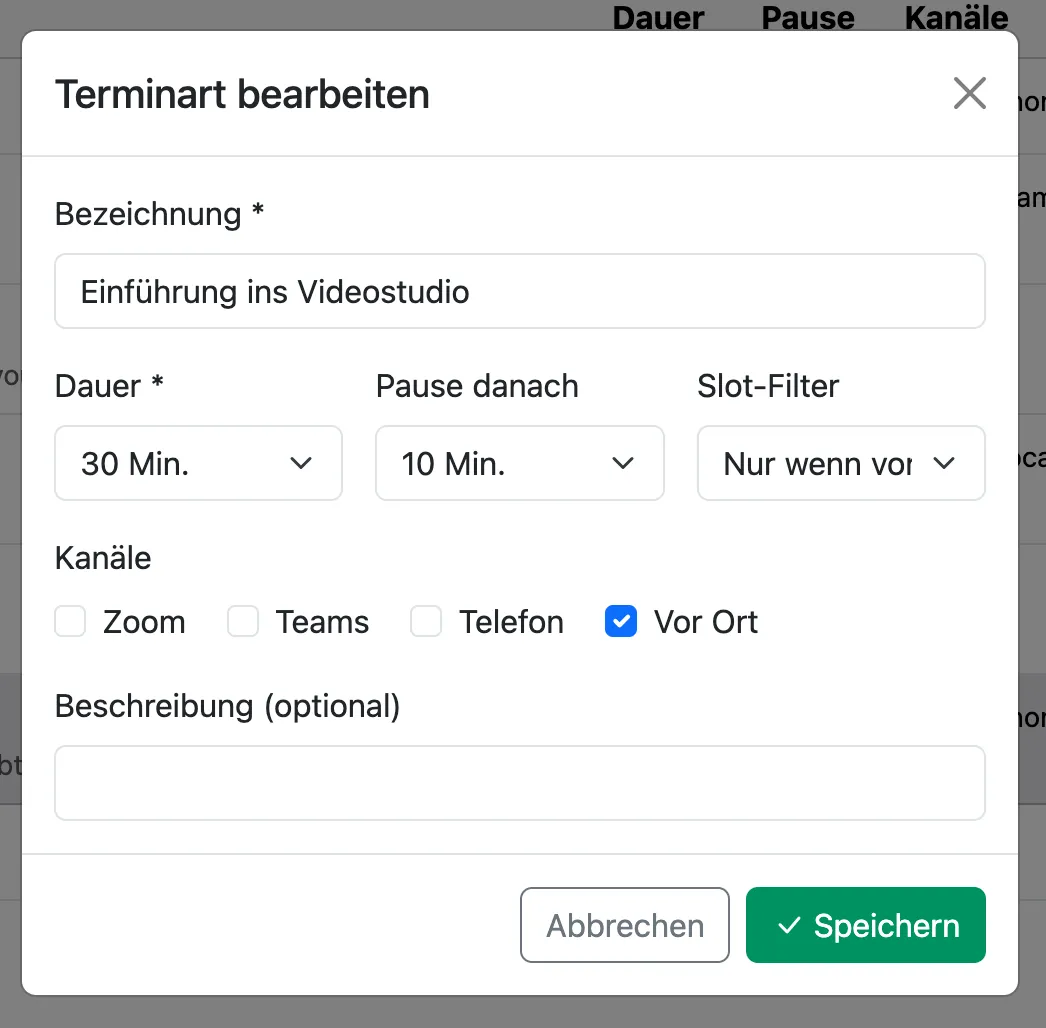
Termin-Arten anlegen, die genau so heißen – Kanal jeweils „Vor Ort”:
Bezeichnung (genau so) Dauer Pause danach Einführung in Medien 15 Min. 5 Min. Übergabe Medien 5 Min. keine Einführung ins Videostudio 30 Min. 10 Min. 
Jede Termin-Art legst du über den Dialog „Terminart bearbeiten” an – wichtig: bei Kanäle den Haken bei „Vor Ort” setzen.
-
Verfügbare Zeiten anlegen. An den Tagen, an denen du eh im ZHL bist, legst du eine Stunde an, in der du Gegenstände annehmen, eine kurze Einführung geben oder etwas übergeben könntest. Genau diese Zeiten erscheinen dann automatisch als buchbare Slots in der Ausleihe.
🖼️ Bild folgt — meet-stunde-anlegen.png: eine buchbare Stunde anlegen.
Hinweis: Für die genaue Einrichtung sind noch ein paar Details nötig – die klären wir kurz gemeinsam. Meldet euch einfach bei Paul.
Warum wir das so machen
Bei ausgewählten Medien darf niemand mehr ohne Einführung etwas buchen. Damit kennen wir alle Nutzer:innen, die mit/in diesen Geräten aktiv sind. Und weil jede Ausleihe direkt mit einem Abhol- und Rückgabetermin verbunden ist, fällt das ständige Termin-Hin-und-Her per Mail weg.
Fragen?
Bei Problemen oder Unklarheiten: kurze Mail an zhlmedien@uni-bayreuth.de oder direkt an Paul.