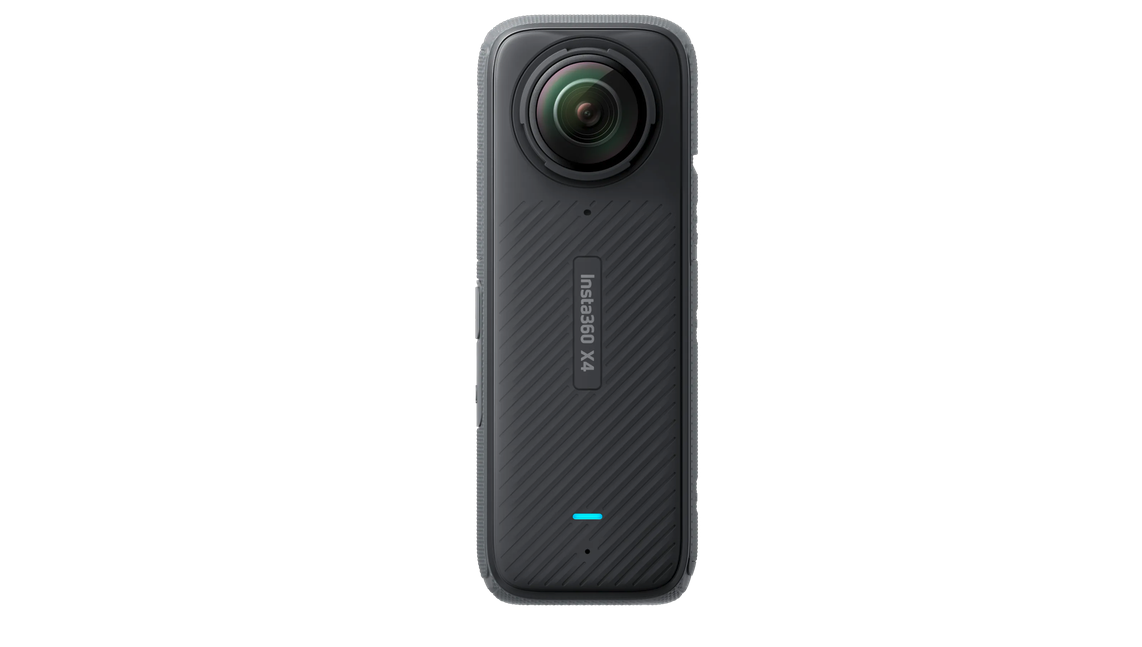
Insta360 X4
360-Grad-Action-Kamera mit 8K-Rundumvideo – nimmt alles gleichzeitig auf, der Bildausschnitt wird erst danach am Rechner oder im Smartphone festgelegt.
Überblick
Die Insta360 X4 ist eine 360-Grad-Kamera: Sie nimmt mit zwei Objektiven (vorne und hinten) gleichzeitig die komplette Umgebung auf. Du musst beim Filmen nicht zielen – der eigentliche Bildausschnitt wird erst nachträglich in der App oder am Rechner festgelegt („Reframing”). So entstehen schwenkbare Rundum-Videos, mitlaufende Verfolgeraufnahmen oder klassische Normalvideos aus einem einzigen Dreh.
Typische Einsätze: Raum-/Campus-Touren, Veranstaltungen, Sport, Perspektivwechsel und der bekannte „unsichtbarer Selfie-Stick”-Effekt (der Haltestab verschwindet im Bild).
Hinweis: Wir haben außerdem eine Insta360 X3 und eine Insta360 Pro im Bestand. Diese Anleitung gilt nur für die X4.
Technische Daten
| Merkmal | Wert |
|---|---|
| Typ | 360-Grad-Kamera (zwei Objektive, vorne + hinten) |
| Sensoren | 2× 1/2” CMOS |
| Lichtstärke | f/1.9 |
| 360°-Video | 8K bei 30 fps · 5,7K bei 60 fps |
| Einzelobjektiv | bis 4K (Single-Lens-/Action-Modus) |
| Foto | 72 MP (360°) |
| Display | 2,5” Touchscreen |
| Wasserdicht | bis 10 m (ohne Gehäuse) |
| Objektivschutz | abnehmbare Lens Guards (austauschbar) |
| Akku | 2290 mAh, bis ca. 135 Min. (5,7K/30) |
| Speicher | microSD bis 1 TB (schnelle Karte, V30+) |
| Übertragung | WLAN/Bluetooth zur App, USB-C |
Schnellstart
- Karte & Akku: Geladenen Akku einsetzen und eine schnelle microSD-Karte einlegen (für 8K eine V30-Karte oder besser).
- Objektive sauber halten: Beide Linsen vor der Aufnahme prüfen und ggf. reinigen – Fingerabdrücke sind im 360°-Bild sofort sichtbar. Lens Guards schützen die empfindlichen Linsen.
- Aufnehmen: Modus am Touchscreen wählen (360°-Video ist der Standard) und einfach starten – die Kamera filmt rundum, du musst nicht zielen.
- Halten: Am besten an einem Selfie-Stick / Stativ betreiben; durch das Stitching wird der Stab unsichtbar.
Bearbeiten & Exportieren
Das 360°-Material wird nach dem Dreh aufbereitet – in der Insta360-App (Smartphone) oder mit Insta360 Studio am Rechner. Dort legst du den Bildausschnitt fest (Reframing), setzt Schwenks/Verfolgung und exportierst am Ende ein normales Video (z. B. 16:9) für die weitere Verwendung.
Tipp: Für aufwendiges Reframing und 360°-Schnitt eignet sich der leistungsstarke Schnitt-/VR-PC aus der Ausleihe.
Nach der Nutzung
Eigene Aufnahmen sichern und von der Karte löschen, Akku laden, Linsen prüfen und die Kamera mit Lens Guards zurück in die Schutzhülle/Box legen.
Beispiele
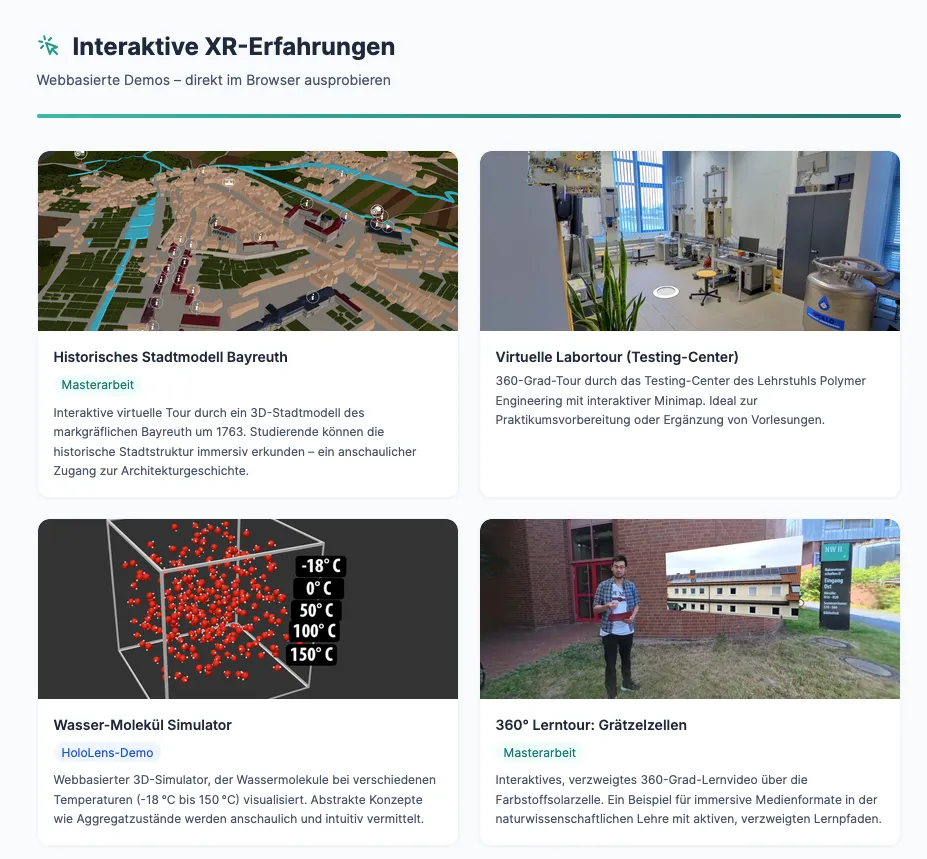
Hier finden Sie einige Beispiele dafür, wie wir diese Kamera für Projekte eingesetzt haben: https://zhl-ubt.de/